Direct Answer: Can eero and Orbi Form a Single Mesh Network?
Aus netzwerktechnischer Sicht lautet die klare Antwort Nein – Amazon eero und NETGEAR Orbi können nicht zu einem gemeinsamen Funk-Mesh-Netzwerk verschmelzen. Sie können weder einen eero Puck als drahtlosen Satelliten an einen Orbi Router koppeln, noch ein eero-Netzwerk kabellos mit Orbi Einheiten erweitern.
Dennoch können beide Systeme problemlos im selben Haushalt betrieben werden, wenn sie über ein Ethernet-Netzwerkkabel verbunden sind und eines der beiden Systeme in den Bridge-Modus (bei eero) bzw. Access-Point-Modus (AP-Modus) (bei Orbi) geschaltet wird. Dadurch werden IP-Adresskonflikte vermieden und Doppel-NAT ausgeschlossen.
Funk-Kopplung: Nicht möglich
Herstellerspezifische Backhaul-Protokolle verhindern die Kommunikation. eero verbindet sich drahtlos nur mit eero; Orbi nur mit Orbi.
- • Kein Wi-Fi EasyMesh Branchenstandard integriert
- • Inkompatible 802.11k/v/r Roaming-Frames
- • Dedizierte Funk-Backhauls können nicht synchronisieren
Kabel-Bridge: Voll unterstützt
Über ein LAN-Kabel und mit deaktiviertem DHCP auf dem zweiten System arbeiten beide Geräte friedlich im selben Subnetz.
- • Einheitliches IP-Subnetz (z. B. 192.168.1.x)
- • Kein Doppel-NAT bei Online-Spielen oder VPNs
- • eero Smart-Home-Hubs (Matter/Thread/Zigbee) bleiben aktiv
Why TrueMesh and Orbi Protocols Are Mutually Incompatible
Um zu verstehen, warum Mesh-Router unterschiedlicher Hersteller nicht miteinander kommunizieren können, muss man die technische Funktionsweise betrachten:
- Amazon TrueMesh (Dynamisches Multi-Hop): eero nutzt eine proprietäre Software, die Signalqualität, Paketverluste und Kanalauslastung über alle Frequenzen (2,4 GHz, 5 GHz, 6 GHz) in Echtzeit berechnet. Spezielle Verschlüsselungen und Protokoll-Frames können ausschließlich von Geräten mit eeroOS decodiert werden.
- NETGEAR Orbi FastLane3 / Quad-Band: Orbi setzt auf ein deterministisches Hardwaremodell, bei dem Basisstation und Satelliten über ein reserviertes, fest zugewiesenes Funkband (Dedicated Backhaul) kommunizieren. Die Firmware erwartet eine Authentifizierung über NETGEARs eigenen Backhaul-Dienst.
Obwohl die Wi-Fi Alliance mit Wi-Fi EasyMesh einen herstellerübergreifenden Standard geschaffen hat, verzichten beide Hersteller in ihren Flaggschiff-Reihen darauf, um die volle Kontrolle über Stabilität, Support und Software-Abos zu behalten (mehr dazu im eero vs. Orbi Vergleich).
The Double NAT Trap: What Happens When You Daisy-Chain Both Routers
Der häufigste Fehler besteht darin, einen eero Router mit seinem WAN-Port einfach an einen freien LAN-Port des Orbi Routers anzuschließen, ohne die Einstellungen anzupassen. Dies führt zu einem schwerwiegenden Netzwerkfehler: Doppel-NAT (Double Network Address Translation):
| Netzwerkbereich | Standard-Reihenschaltung (Doppel-NAT) | Korrekte Bridge-Konfiguration |
|---|---|---|
| Subnetz-Struktur | Zwei getrennte Netze: Orbi (192.168.1.x) und eero (192.168.4.x) | Ein gemeinsames Subnetz: Alle Geräte erhalten 192.168.1.x Adressen |
| Gaming NAT-Typ | Strikt / Moderat (blockiert Matchmaking und Sprach-Chat) | Offenes NAT (volle UPnP- und Portfreigabe-Unterstützung) |
| Geräte-Erkennung | Geräte am eero-WLAN finden keine Drucker, NAS oder Plex-Server am Orbi | Uneingeschränkte Sichtbarkeit; AirPlay, Chromecast und Drucker funktionieren überall |
| VPN & Videotelefonie | Verbindungsabbrüche und einseitiger Ton bei Zoom/Teams-Meetings | Stabiler Datenfluss ohne doppelte Paketkapselung |
Configuration Setup 1: Orbi as Primary Router, eero in Bridge Mode
Dies ist die empfohlene Konfiguration, wenn Sie bereits ein Orbi-System nutzen und eero-Geräte hinzufügen möchten, um deren integrierte Matter-, Thread- und Zigbee-Smart-Home-Hubs zu nutzen oder abgelegene Räume zu versorgen.
In diesem Aufbau übernimmt der NETGEAR Orbi Router sämtliche Routing-Aufgaben, DHCP-Zuweisungen und Firewall-Regeln. Die eero-Einheiten arbeiten als reine WLAN-Zugangspunkte (Access Points) und Smart-Home-Zentralen.
Schritt 1: Physische Verkabelung
Verbinden Sie Ihr Modem mit dem gelben WAN-Port des NETGEAR Orbi Hauptrouters. Schließen Sie ein hochwertiges Cat6-Netzwerkkabel an einen LAN-Port des Orbi Routers an und verbinden Sie das andere Ende mit einem Ethernet-Port des primären eero Routers.
Schritt 2: Bridge-Modus in der eero App aktivieren
Öffnen Sie die eero App auf dem Smartphone → Gehen Sie zu Einstellungen → Wählen Sie Netzwerkeinstellungen → Tippen Sie auf DHCP & NAT → Ändern Sie die Auswahl von Automatisch auf Bridge → Tippen Sie auf Speichern. Die eero-Geräte starten im Bridge-Modus neu und beziehen ihre IP-Adressen vom Orbi.
Schritt 3: Was weiterhin funktioniert
Auch im Bridge-Modus strahlt eero sein eigenes WLAN aus, das TrueMesh-Protokoll zwischen mehreren eero-Geräten bleibt aktiv und die Matter Border Router-, Thread- und Zigbee-Funktionen bleiben uneingeschränkt nutzbar.
Configuration Setup 2: eero as Primary Router, Orbi in AP Mode
Wenn Sie die einfache eero-App, automatische Cloud-Updates und Smart Queue Management (SQM) zur Vermeidung von Bufferbloat bevorzugen, können Sie eero als Hauptrouter einsetzen und das NETGEAR Orbi System in den AP-Modus (Access Point) versetzen.
Schritt 1: Physische Verkabelung
Verbinden Sie Ihr Modem direkt mit dem primären eero Router. Verbinden Sie ein LAN-Kabel vom zweiten Port des eero mit dem Internet/WAN-Port der NETGEAR Orbi Basisstation.
Schritt 2: Orbi Web-Menü aufrufen (192.168.1.1)
Verbinden Sie einen Computer mit dem Orbi-WLAN → Öffnen Sie den Browser unter http://192.168.1.1 oder http://orbilogin.com → Melden Sie sich mit Ihren Administrator-Daten an.
Schritt 3: Orbi in den AP-Modus versetzen
Klicken Sie auf den Reiter Erweitert (ADVANCED) → Wählen Sie Erweiterte Einrichtung → Klicken Sie auf Router- / AP-Modus → Wählen Sie die Option AP-Modus → Klicken Sie auf Übernehmen. Orbi startet neu und deaktiviert seinen internen DHCP-Server.
Wi-Fi Channel & SSID Strategy: Avoiding Interference & Sticky Clients
Sobald eines der Systeme als Bridge fungiert, müssen Sie die Funkeinstellungen sauber konfigurieren, um Funkstörungen und Signalabbrüche zu vermeiden:
-
Regel 1: Niemals denselben WLAN-Namen (SSID) auf beiden Systemen nutzen: Da eero und Orbi keine Roaming-Daten austauschen können, bleiben Geräte wie iPhones an einem schwachen Signal des einen Systems hängen, selbst wenn Sie direkt neben einem Knoten des anderen Systems stehen. Vergeben Sie eindeutige Namen wie
WLAN-OrbiundSmartHome-eero. - Regel 2: Orbi Funkkanäle fest einstellen: Da eero seine Kanäle automatisch dynamisch wählt, sollten Sie im Orbi Web-Menü das 2,4-GHz-Band auf Kanal 1, 6 oder 11 festlegen und für 5 GHz einen festen Kanalbereich wählen, um Überlappungen zu minimieren.
- Regel 3: Mindestens 10 Meter Abstand zwischen den Geräten einhalten: Stehen ein eero und ein Orbi im selben Raum, kommt es zu Nachbarkanalstörungen, die den Durchsatz beider Geräte um bis zu 40% reduzieren können.
Smart Home Synergies: Using eero for Matter/Zigbee and Orbi for PC Throughput
Auch wenn der Betrieb zweier Systeme Sorgfalt erfordert, bietet er eine hervorragende Synergie für anspruchsvolle Smart-Home-Haushalte:
Das optimierte Dual-Netzwerk
Nutzen Sie die Stärken beider Hersteller ohne gegenseitige Einschränkung:
Hardware Comparison: Should You Keep Both or Consolidate?
Die Verwaltung zweier Systeme bedeutet zwei Apps und doppelte Updates. Wenn Sie überlegen, auf ein einheitliches Wi-Fi 7 System umzusteigen, vergleichen Sie die Top-Modelle:
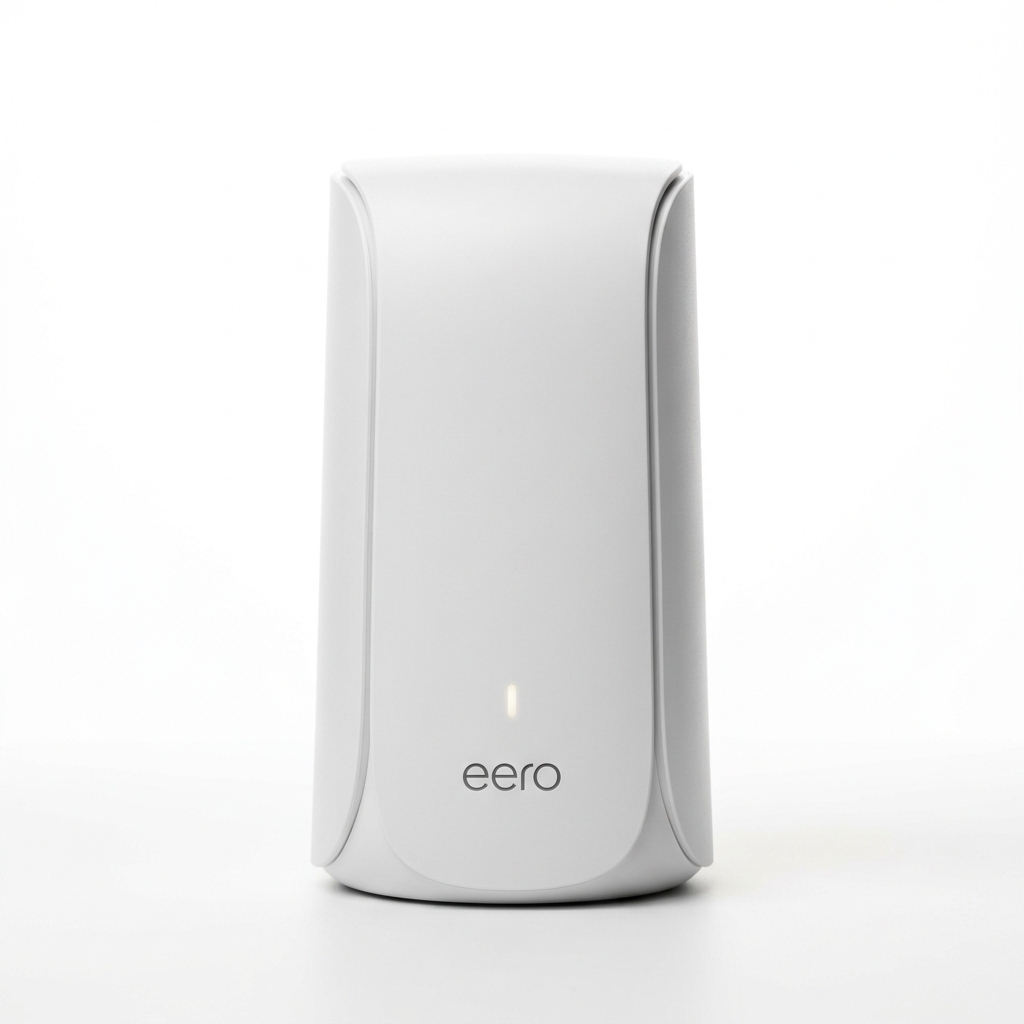
Amazon eero Max 7
Für Fans von App-Einfachheit und Matter-Hubs mit vorhandener LAN-Verkabelung liefert der eero Max 7 duale 10GbE-Ports und BE20800-Geschwindigkeit.
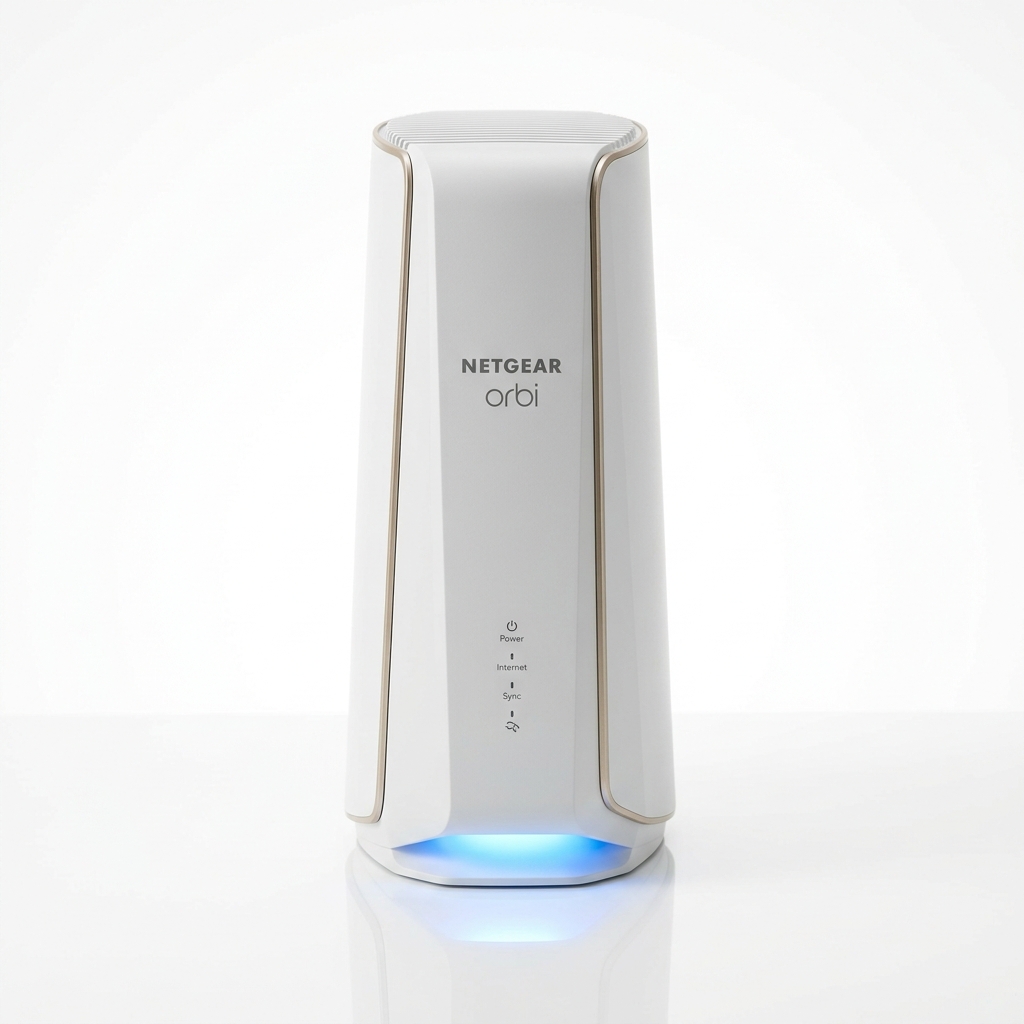
NETGEAR Orbi 970
Für große Häuser ohne Netzwerkkabel bietet der Orbi 970 mit seinem 10,8 Gbps Funk-Backhaul maximale Reichweite ohne Konfigurationsaufwand.
Step-by-Step Troubleshooting: Fixing IP Conflicts and Roaming Drops
Falls nach dem Anschließen Verbindungsprobleme oder Verlangsamungen auftreten, prüfen Sie folgende Lösungsansätze:
-
Orbi-Menü (192.168.1.1) nicht mehr erreichbar im AP-Modus: Im AP-Modus erhält Orbi eine neue IP-Adresse vom eero. Prüfen Sie in der eero-App die Geräteliste nach der neuen IP (z. B.
192.168.4.x) oder rufen Siehttp://orbilogin.comauf. - Smart-Home-Geräte werden als "Offline" angezeigt: Wenn sich das Smartphone im Orbi-WLAN befindet und eero nicht im Bridge-Modus ist, blockiert die eero-Firewall mDNS-Pakete. Der Bridge-Modus auf eero löst das Problem sofort.
-
Hohe Ping-Spitzen beim Online-Gaming: Öffnen Sie die Eingabeaufforderung am PC und tippen Sie
tracert 1.1.1.1ein. Wenn zwei private IP-Hops erscheinen (z. B. Hop 1:192.168.4.1und Hop 2:192.168.1.1), liegt ein Doppel-NAT vor. Aktivieren Sie den Bridge- oder AP-Modus.