Direct Answer: Can eero and Orbi Form a Single Mesh Network?
الإجابة الهندسية القاطعة هي لا؛ لا يمكن دمج Amazon eero و NETGEAR Orbi في شبكة واي فاي شبكية (Mesh) لاسلكية واحدة. لا يمكنك شراء راوتر Orbi واستخدام وحدة eero كنقطة تقوية لاسلكية متصلة به، كما لا يمكنك توسيع نطاق شبكة eero لاسلكياً بواسطة أجهزة Orbi.
ومع ذلك، يمكن لكلا النظامين العمل معاً داخل نفس المنزل إذا قمت بتوصيلهما بواسطة كابل إيثرنت سلكي وضبط أحد النظامين على وضع الجسر (Bridge Mode) (بالنسبة لـ eero) أو وضع نقطة الوصول (AP Mode) (بالنسبة لـ Orbi). هذا التوصيل يمنع تضارب عناوين IP ويزيل مشكلة Double NAT تماماً.
المزامنة اللاسلكية: مستحيلة
تمنع البروتوكولات المغلقة التواصل اللاسلكي بين الشركتين. أجهزة eero تتصل لاسلكياً مع eero فقط، وأجهزة Orbi تتصل فقط مع Orbi.
- • عدم دعم معيار EasyMesh المفتوح
- • عدم توافق إطارات التجوال السريع 802.11k/v/r
- • ترددات التوصيل الداخلي لا تقبل المزامنة بين الشركات
وضع الجسر السلكي: مدعوم 100%
عبر التوصيل السلكي وإيقاف خادم DHCP على الراوتر الثانوي، يعمل كلا النظامين بانسجام تام داخل نفس شبكة IP الفرعية.
- • نطاق IP واحد موحد (مثلاً 192.168.1.x)
- • التخلص التام من مشكلة Double NAT في الألعاب
- • استمرار عمل وحدات Matter/Thread/Zigbee في eero
Why TrueMesh and Orbi Protocols Are Mutually Incompatible
لفهم سبب استحالة تواصل الراوترات الشبكية من شركات مختلفة لاسلكياً، يجب النظر إلى البرمجيات الداخلية التي تدير كل نظام:
- Amazon TrueMesh (التوجيه الديناميكي المتعدد): يعتمد eero على خوارزمية ذكية تقوم بحساب قوة الإشارة ونسبة فقدان الحزم وتزاحم الترددات عبر نطاقات 2.4 و 5 و 6 غيغاهرتز في الوقت الفعلي. وتستخدم إطارات تشفير مغلقة خاصة بنظام eeroOS.
- NETGEAR Orbi FastLane3 / Quad-Band: يعتمد نظام Orbi على نموذج عتادي مخصص يخصص نطاقاً ترددياً كاملاً لربط الراوتر الرئيسي بالأقمار فقط دون السماح للأجهزة الأخرى بالدخول إليه. ويتطلب النظام توثيقاً عبر خدمات NETGEAR البرمجية الخاصة.
وعلى الرغم من إطلاق اتحاد الواي فاي لمعيار Wi-Fi EasyMesh، إلا أن أياً من الشركتين لم تطبقه في أجهزتها الرائدة للحفاظ على جودة الأداء وإبقاء المستخدمين داخل بيئتها السحابية وخدماتها المدفوعة (اقرأ مقارنتنا الشاملة بين eero و Orbi).
The Double NAT Trap: What Happens When You Daisy-Chain Both Routers
الخطأ الأكثر شيوعاً هو توصيل منفذ WAN في راوتر eero مباشرة بمنفذ LAN في راوتر Orbi دون تعديل الإعدادات. هذا التوصيل المباشر يوقع الشبكة في فخ تقني يُعرف باسم ترجمة العناوين المزدوجة (Double NAT):
| مستوى الشبكة | التوصيل الافتراضي (Double NAT) | الضبط الصحيح في وضع الجسر (Bridge) |
|---|---|---|
| بنية نطاق IP | نطاقان متعارضان: Orbi (192.168.1.x) و eero (192.168.4.x) | نطاق موحد: جميع الأجهزة تأخذ عناوين من 192.168.1.x |
| نوع NAT في الألعاب | Strict أو Moderate (يعطل اللعب الجماعي والصوت) | Open NAT (دعم كامل لـ UPnP وتوجيه المنافذ) |
| اكتشاف الأجهزة المحلية | الأجهزة على واي فاي eero لا ترى الطابعات ووحدات NAS على Orbi | رؤية كاملة؛ تعمل تقنيات AirPlay و Chromecast في كل أرجاء المنزل |
| مكالمات الفيديو و VPN | تقطيع مستمر وانقطاع الصوت باتجاه واحد في Zoom و Teams | تدفق مباشر وسلس للبيانات دون تأخير المعالجة المزدوجة |
Configuration Setup 1: Orbi as Primary Router, eero in Bridge Mode
هذا هو الترتيب الأكثر ترشيحاً للمستخدمين الذين يمتلكون بالفعل شبكة Orbi ويرغبون في إضافة أجهزة eero للاستفادة من موزع المنزل الذكي (Matter/Thread/Zigbee) أو لتغطية ملحق خارجي بالمنزل عبر كابل.
في هذا الإعداد، يقوم راوتر NETGEAR Orbi بإدارة كل مهام التوجيه وحصص عناوين DHCP وجدار الحماية. بينما تعمل أجهزة eero كنقاط وصول واي فاي شفافة.
الخطوة 1: التوصيل السلكي
قم بتوصيل المودم أو كابل الألياف البصرية (ONT) بالمنفذ الأصفر WAN في راوتر NETGEAR Orbi الرئيسي. استخدم كابل إيثرنت Cat6 ممتاز للتوصيل بين أحد منافذ LAN في Orbi وأي منفذ إيثرنت في جهاز eero الرئيسي.
الخطوة 2: تفعيل وضع الجسر في تطبيق eero
افتح تطبيق eero على هاتفك → انتقل إلى الإعدادات (Settings) → إعدادات الشبكة (Network Settings) → اختر DHCP & NAT → غيّر الخيار من Automatic إلى Bridge → احفظ التغييرات. ستتم إعادة تشغيل وحدات eero لتأخذ عناوينها من Orbi مباشرة.
الخطوة 3: الميزات التي تستمر في العمل
حتى في وضع الجسر، يستمر eero في بث شبكة الواي فاي الخاصة به، وتظل شبكة TrueMesh اللاسلكية بين وحدات eero المتعددة نشطة، وتبقى هوائيات Matter و Thread و Zigbee تعمل بكفاءة 100% لإدارة أجهزتك الذكية.
Configuration Setup 2: eero as Primary Router, Orbi in AP Mode
إذا كنت تفضل بساطة تطبيق eero وتقنية إدارة الطوابير الذكية (SQM) لتجنب بطء التخزين المؤقت، يمكنك جعل eero هو الراوتر الرئيسي وتحويل نظام NETGEAR Orbi إلى وضع نقطة الوصول (AP Mode).
الخطوة 1: التوصيل السلكي
قم بتوصيل المودم براوتر eero الرئيسي مباشرة. ثم صل كابل إيثرنت من المنفذ الثاني في eero إلى منفذ Internet/WAN في قاعدة NETGEAR Orbi.
الخطوة 2: الدخول للوحة تحكم Orbi عبر المتصفح
اتصل بشبكة واي فاي Orbi من جهاز كمبيوتر → افتح المتصفح على http://192.168.1.1 أو http://orbilogin.com → سجّل الدخول ببيانات المدير.
الخطوة 3: تحويل Orbi إلى وضع AP Mode
اضغط على تبويب متقدم (ADVANCED) → الإعداد المتقدم (Advanced Setup) → وضع الراوتر / AP → حدد خيار AP Mode → اضغط تطبيق (Apply). سيعيد Orbi التشغيل مع تعطيل خادم DHCP التلقائي.
Wi-Fi Channel & SSID Strategy: Avoiding Interference & Sticky Clients
بمجرد وضع أحد الراوترات في وضع الجسر، يجب ضبط ترددات البث اللاسلكي بدقة لتجنب التشويش وانقطاع الاتصال:
-
القاعدة 1: إياك وتسمية الشبكتين بنفس الاسم (SSID) وكلمة المرور: بسبب غياب بروتوكولات التجوال السريع المشتركة (802.11k/v)، لن تنتقل الهواتف بسلاسة بين الأجهزة. سيبقى هاتفك متمسكاً بإشارة Orbi الضعيفة حتى لو وقفت بجوار جهاز eero. خصص أسماء مميزة مثل
Wi-Fi-OrbiوSmartHome-eero. - القاعدة 2: تثبيت قنوات البث في راوتر Orbi: بما أن eero يغير القنوات تلقائياً عبر السحابة، افتح لوحة تحكم Orbi وثبت تردد 2.4 غيغاهرتز على القنوات النظيفة (1 أو 6 أو 11) واختر نطاقاً ثابتاً لتردد 5 غيغاهرتز لتقليل التداخل.
- القاعدة 3: ترك مسافة لا تقل عن 10 أمتار بين الأجهزة: وضع جهاز eero بجوار جهاز Orbi في نفس الغرفة يسبب تداخلاً شديداً في الترددات، مما قد يقلل سرعة الشبكتين بنسبة تصل إلى 40%.
Smart Home Synergies: Using eero for Matter/Zigbee and Orbi for PC Throughput
على الرغم من أن إدارة نظامين تتطلب بعض التنظيم، إلا أنها تمنحك توزيعاً مثالياً لحركة المرور داخل المنازل الذكية:
التوزيع الهجين عالي الكفاءة
استفد من نقاط القوة لدى كل علامة تجارية دون تعارض:
Hardware Comparison: Should You Keep Both or Consolidate?
تشغيل شبكتين يعني استخدام تطبيقين ومتابعة تحديثين مختلفين. إذا كنت تفكر في توحيد شبكتك في نظام Wi-Fi 7 متكامل واحد، فإليك أفضل الخيارات:
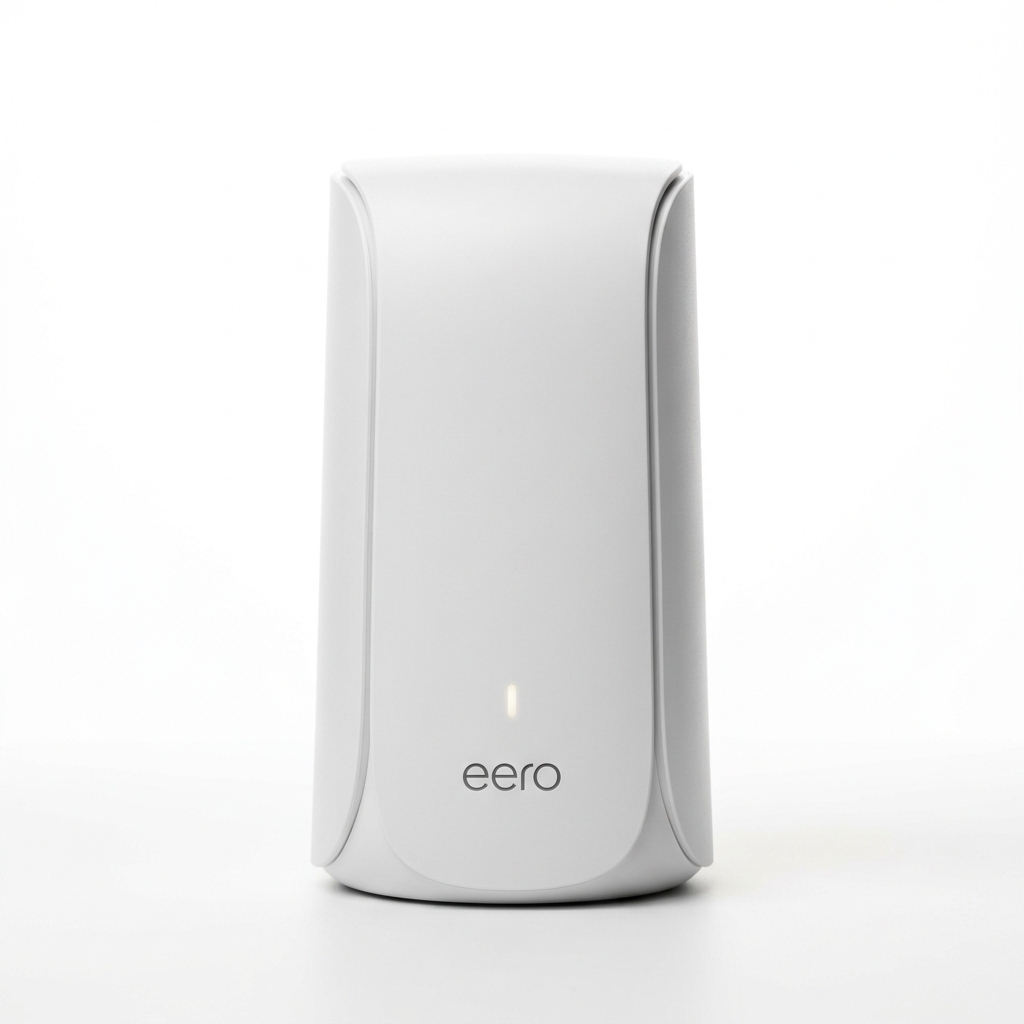
Amazon eero Max 7
إذا كانت جدران منزلك تحتوي على تمديدات كابلات إيثرنت وتفضل تصميماً صغيراً مع موزع Matter/Thread، يوفر eero Max 7 منفذي 10GbE وسرعات Wi-Fi 7 BE20800.
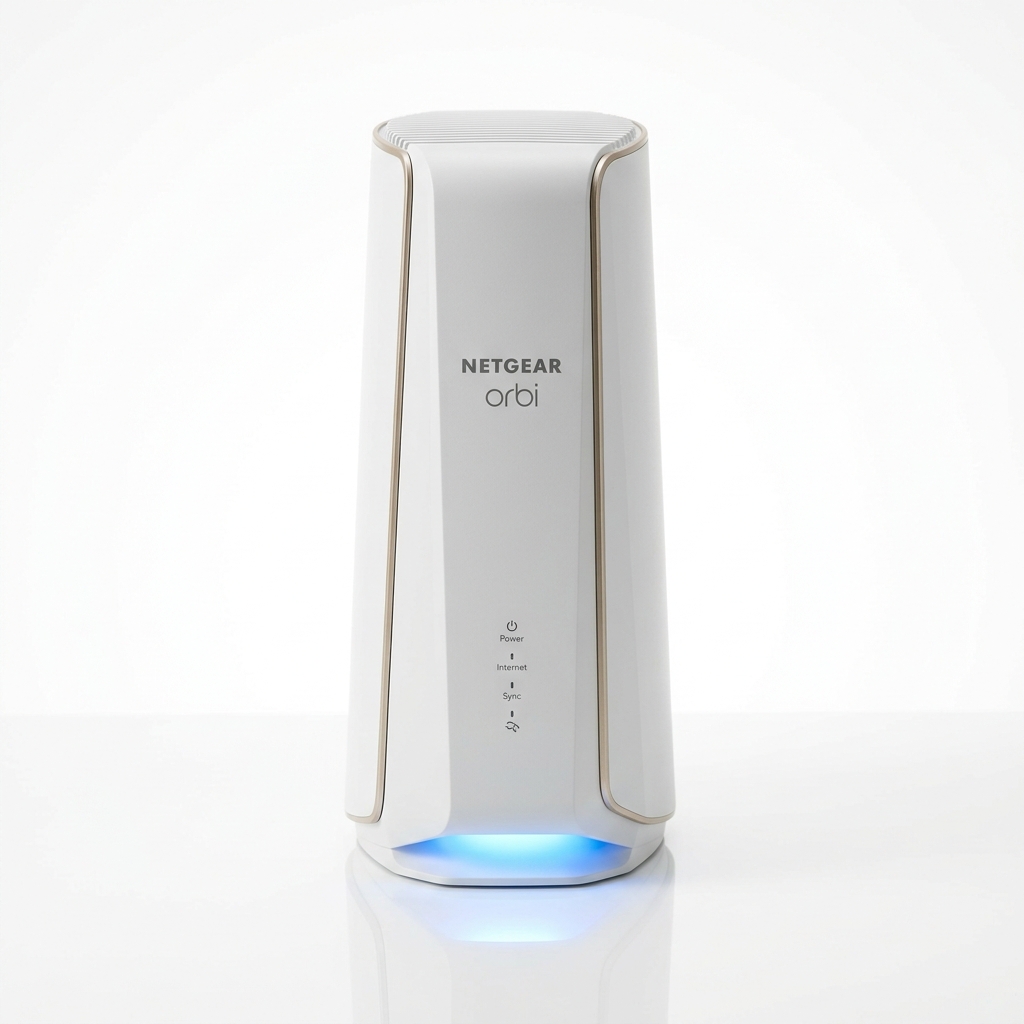
NETGEAR Orbi 970
للمنازل الكبيرة التي لا تملك تمديدات كابلات، يغطي Orbi 970 مساحات تتجاوز 800 متر مربع بفضل قناة النقل اللاسلكية المخصصة بسرعة 10.8 جيجابت/ث دون أي تعقيد في الإعدادات.
Step-by-Step Troubleshooting: Fixing IP Conflicts and Roaming Drops
إذا واجهت بطئاً أو اختفاء للأجهزة بعد توصيل الراوترين معاً، فاتبع خطوات الفحص التالية:
-
تعذر فتح صفحة Orbi (192.168.1.1) في وضع AP: في وضع نقطة الوصول، يعين eero عنوان IP جديد لراوتر Orbi. ابحث عنه في قائمة الأجهزة بتطبيق eero (غالباً
192.168.4.x) أو افتحhttp://orbilogin.com. - أجهزة المنزل الذكي تظهر بحالة "غير متصلة": إذا كان هاتفك متصلاً بشبكة Orbi بينما eero ليس في وضع الجسر، فسيقوم جدار حماية eero بحظر حزم mDNS. تحويل eero لوضع الجسر يحل المشكلة فوراً.
-
ارتفاع مفاجئ في البنج أثناء الألعاب: افتح موجه الأوامر على الكمبيوتر واكتب
tracert 1.1.1.1. إذا ظهر عنوانا IP خاصان في أول قفزتين (مثلاً192.168.4.1ثم192.168.1.1)، فالشبكة تعاني من Double NAT. تأكد من تفعيل وضع الجسر أو AP.