Direct Answer: Can eero and Orbi Form a Single Mesh Network?
Jawaban teknis yang pasti adalah tidak—Amazon eero dan NETGEAR Orbi tidak dapat digabungkan menjadi satu jaringan mesh nirkabel. Anda tidak dapat membeli router Orbi lalu menggunakan unit eero sebagai satelit nirkabel, dan Anda juga tidak dapat memperluas jaringan eero secara nirkabel menggunakan satelit Orbi.
Meskipun demikian, kedua sistem dapat hidup berdampingan di rumah yang sama jika Anda menghubungkannya menggunakan kabel jaringan Ethernet dan mengonfigurasi salah satu sistem ke Bridge Mode (untuk eero) atau Access Point (AP) Mode (untuk Orbi). Langkah ini mencegah konflik IP dan meniadakan masalah Double NAT.
Sinkronisasi Wi-Fi: Tidak Bisa
Protokol backhaul eksklusif mencegah komunikasi radio antar-merek. Unit eero hanya terhubung nirkabel ke sesama eero; Orbi hanya ke Orbi.
- • Tidak ada implementasi standar Wi-Fi EasyMesh
- • Bingkai roaming 802.11k/v/r tidak kompatibel
- • Saluran nirkabel dedicated tidak bisa saling berjabat tangan
Bridge Berkabel: Didukung Penuh
Dengan menghubungkan via kabel LAN dan mematikan DHCP pada sistem kedua, kedua perangkat beroperasi harmonis dalam satu subnet.
- • Satu subnet IP tunggal (misal 192.168.1.x)
- • Bebas dari penalti Double NAT untuk game atau VPN
- • Radio Matter/Thread/Zigbee pada eero tetap aktif
Why TrueMesh and Orbi Protocols Are Mutually Incompatible
Untuk memahami alasan mengapa router mesh dari merek berbeda tidak dapat saling berbicara melalui udara, kita harus melihat mekanisme perangkat lunak internalnya:
- Amazon TrueMesh (Dynamic Multi-Hop): eero menggunakan perangkat lunak yang terus-menerus menghitung kualitas sinyal, kehilangan paket, dan kepadatan frekuensi di band 2.4 GHz, 5 GHz, dan 6 GHz. Unit ini menggunakan enkripsi khusus yang hanya bisa dipahami oleh perangkat berbasis eeroOS.
- NETGEAR Orbi FastLane3 / Quad-Band: Sistem Orbi bertumpu pada pendekatan perangkat keras khusus, di mana router utama dan satelit saling bertukar data pada saluran frekuensi yang dikunci permanen (dedicated backhaul). Firmware Orbi mewajibkan otentikasi melalui layanan bawaan NETGEAR.
Walaupun Wi-Fi Alliance telah merilis standar Wi-Fi EasyMesh, kedua perusahaan tidak menyematkannya pada lini produk unggulan mereka demi menjaga kendali kualitas, kemudahan dukungan teknis, dan ekosistem langganan berbayar (baca ulasan lengkap eero vs. Orbi kami).
The Double NAT Trap: What Happens When You Daisy-Chain Both Routers
Kesalahan paling lumrah adalah mencolokkan port WAN eero langsung ke port LAN router Orbi tanpa mengubah konfigurasi sistem. Tindakan ini memicu kekacauan jaringan yang disebut Double NAT (Penerjemahan Alamat Jaringan Ganda):
| Lapisan Jaringan | Koneksi Asal Colok (Double NAT) | Konfigurasi Bridge Mode Benar |
|---|---|---|
| Struktur Subnet | Dua subnet terpisah: Orbi (192.168.1.x) dan eero (192.168.4.x) | Satu subnet rata: Semua gawai menerima IP 192.168.1.x |
| Tipe NAT Game Online | Strict / Moderate (gagal matchmaking multiplayer) | Open NAT (UPnP dan port forwarding aktif sempurna) |
| Deteksi Perangkat Lokal | Perangkat di Wi-Fi eero tidak bisa menemukan printer atau NAS di Orbi | Visibilitas penuh; AirPlay, Chromecast, dan printer terbaca lancar |
| Panggilan VPN & Video | Suara putus-putus dan gambar membeku pada Zoom/Teams | Aliran paket data langsung tanpa beban translasi ganda |
Configuration Setup 1: Orbi as Primary Router, eero in Bridge Mode
Ini adalah skema yang paling disarankan bagi pengguna yang sudah memiliki jaringan Orbi dan ingin menambahkan unit eero untuk memanfaatkan radio hub smart home (Matter, Thread, Zigbee) atau memperluas jaringan ke garasi/paviliun.
Dalam skema ini, router NETGEAR Orbi bertindak sebagai pusat kendali untuk pembagian IP DHCP, firewall, dan routing. Unit eero murni bekerja sebagai titik akses Wi-Fi (Access Point) transparan.
Langkah 1: Pemasangan Kabel Fisik
Sambungkan modem atau kabel fiber ONT ke port WAN kuning router NETGEAR Orbi. Ambil kabel Ethernet Cat6 berkualitas dan hubungkan dari salah satu port LAN Orbi ke port Ethernet pada unit eero utama Anda.
Langkah 2: Aktifkan Bridge Mode di Aplikasi eero
Buka aplikasi eero di ponsel → Pilih menu Pengaturan (Settings) → Masuk ke Pengaturan Jaringan (Network Settings) → Ketuk DHCP & NAT → Ubah pilihan dari Automatic menjadi Bridge → Simpan. Unit eero akan memuat ulang dan mengambil alamat IP langsung dari Orbi.
Langkah 3: Fitur yang Tetap Bekerja
Meskipun dalam mode bridge, eero tetap memancarkan nama Wi-Fi miliknya, tautan TrueMesh antar-unit eero tetap berfungsi, dan radio Matter Border Router, Thread, serta Zigbee tetap 100% aktif mengontrol perangkat rumah pintar Anda.
Configuration Setup 2: eero as Primary Router, Orbi in AP Mode
Jika Anda lebih menyukai kesederhanaan aplikasi eero dan fitur Smart Queue Management (SQM) untuk meniadakan bufferbloat, Anda dapat memposisikan eero sebagai router utama dan menyetel NETGEAR Orbi ke dalam AP (Access Point) Mode.
Langkah 1: Pemasangan Kabel Fisik
Hubungkan modem Anda langsung ke router eero utama. Sambungkan kabel LAN dari port kedua eero ke port Internet/WAN pada router dasar NETGEAR Orbi.
Langkah 2: Masuk ke Admin Web Orbi (192.168.1.1)
Sambungkan laptop ke Wi-Fi Orbi → Buka peramban dan buka http://192.168.1.1 atau http://orbilogin.com → Masuk menggunakan akun administrator Anda.
Langkah 3: Alihkan Orbi ke Mode AP
Klik tab ADVANCED → Pilih Advanced Setup → Klik Router / AP Mode → Pilih opsi AP Mode → Klik Apply. Sistem Orbi akan memulai ulang dengan server DHCP internal yang telah dinonaktifkan.
Wi-Fi Channel & SSID Strategy: Avoiding Interference & Sticky Clients
Setelah salah satu perangkat disetel ke mode bridge, Anda wajib mengatur frekuensi radio dengan rapi agar tidak saling mengganggu:
-
Aturan 1: JANGAN PERNAH menyamakan nama Wi-Fi (SSID) dan kata sandi di kedua sistem: Tanpa adanya protokol roaming bersama (802.11k/v), ponsel tidak akan berpindah secara mulus. Ponsel Anda akan tetap menempel pada sinyal Orbi yang lemah meskipun Anda berada persis di sebelah unit eero. Gunakan nama berbeda, contohnya
Wi-Fi-Orbi-Keluargadaneero-SmartHome. - Aturan 2: Atur saluran Wi-Fi Orbi secara manual: Karena eero mengatur saluran frekuensinya secara otomatis di cloud, gunakan antarmuka web Orbi untuk mengunci saluran 2.4 GHz ke saluran non-tumpang tindih (Saluran 1, 6, atau 11) dan tentukan saluran 5 GHz yang tetap guna meminimalkan tabrakan frekuensi.
- Aturan 3: Beri jarak minimal 10 meter antar-node: Menaruh unit eero dan Orbi dalam satu ruangan yang sama akan menimbulkan interferensi saluran bersebelahan, memangkas kecepatan nirkabel keduanya hingga 40%.
Smart Home Synergies: Using eero for Matter/Zigbee and Orbi for PC Throughput
Meskipun menjalankan dua merek butuh perhatian ekstra, langkah ini memberikan pembagian tugas jaringan yang luar biasa bagi rumah modern:
Arsitektur Dua Sistem yang Efisien
Manfaatkan keunggulan masing-masing merek tanpa saling mengorbankan performa:
Hardware Comparison: Should You Keep Both or Consolidate?
Mengelola dua sistem menuntut dua aplikasi berbeda dan pembaruan berkala ganda. Jika Anda mempertimbangkan untuk beralih ke satu sistem Wi-Fi 7 yang terpadu, cermati opsi terunggul berikut:
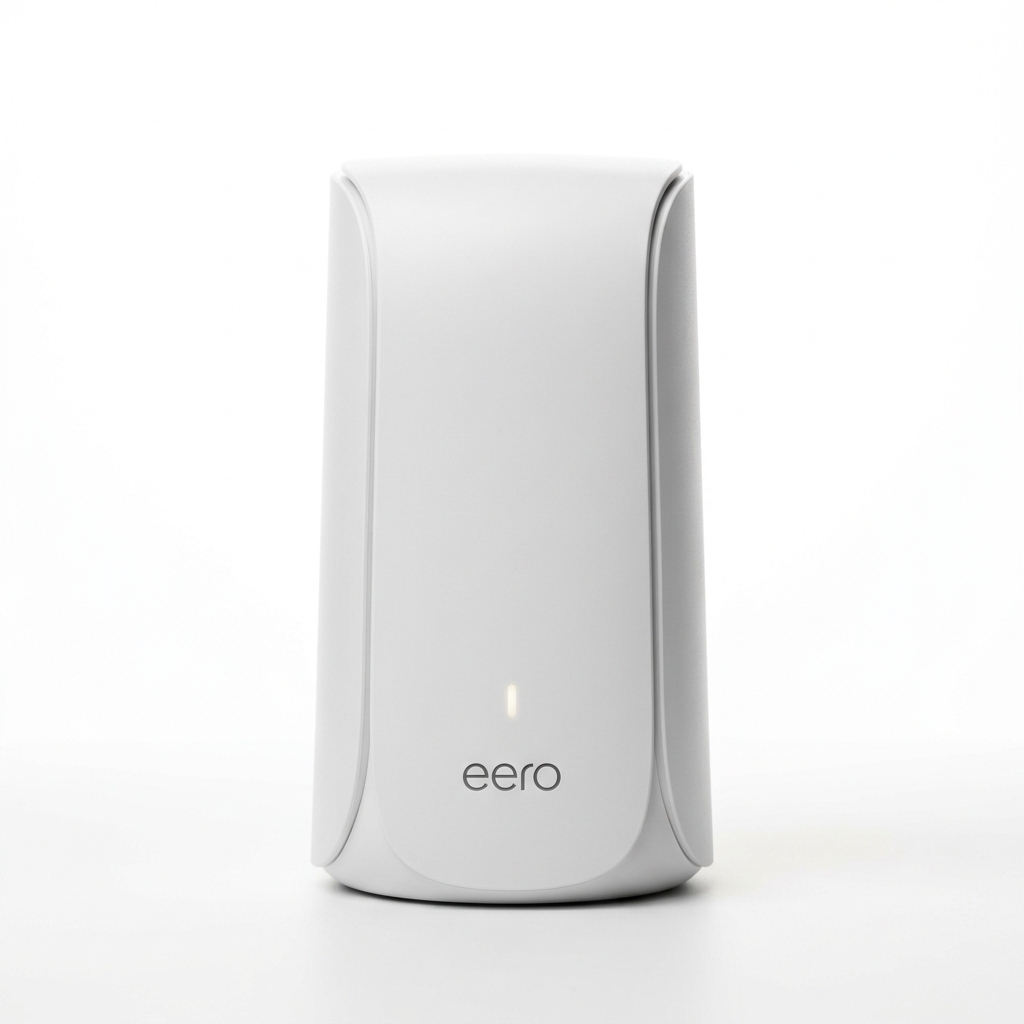
Amazon eero Max 7
Jika rumah Anda memiliki instalasi kabel LAN dan Anda menyukai aplikasi yang simpel serta hub Matter, eero Max 7 menghadirkan port ganda 10GbE dan kecepatan Wi-Fi 7 BE20800.
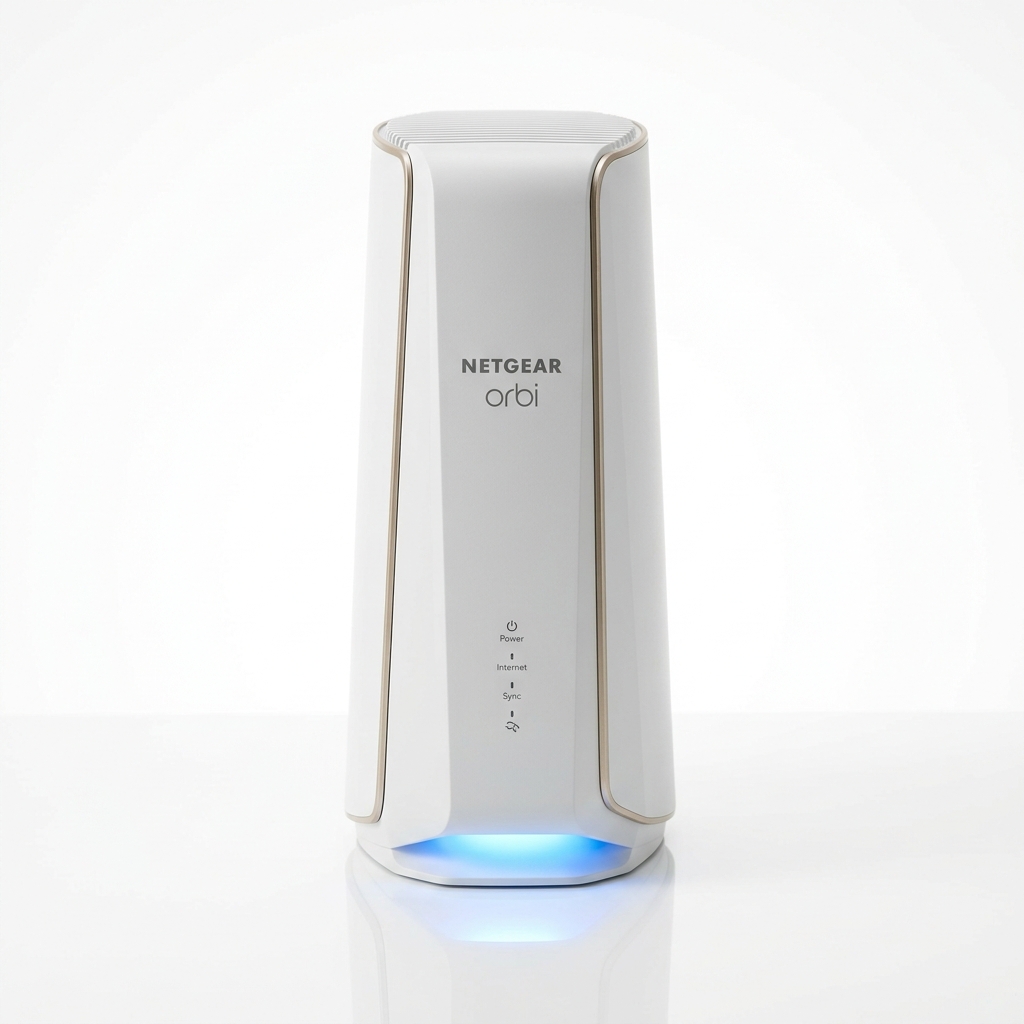
NETGEAR Orbi 970
Untuk rumah besar tanpa kabel jaringan, Orbi 970 mencakup area hingga 800 m² melalui frekuensi nirkabel khusus 10.8 Gbps tanpa kerepotan konfigurasi ganda.
Step-by-Step Troubleshooting: Fixing IP Conflicts and Roaming Drops
Jika Anda mendapati koneksi melambat atau perangkat lokal tidak terlihat setelah menghubungkan kedua sistem, periksa panduan berikut:
-
Menu Orbi (192.168.1.1) tidak bisa dibuka setelah masuk AP Mode: Dalam mode AP, eero akan memberikan IP baru untuk Orbi. Cek daftar perangkat di aplikasi eero untuk mengetahui IP barunya (biasanya
192.168.4.x) atau ketikhttp://orbilogin.com. - Perangkat smart home berstatus "Offline": Jika ponsel Anda terhubung ke Wi-Fi Orbi sedangkan eero TIDAK dalam Bridge Mode, firewall eero akan memblokir paket mDNS. Mengaktifkan Bridge Mode pada eero akan langsung mengatasinya.
-
Ping melonjak tinggi saat main game online: Buka Command Prompt di PC dan jalankan
tracert 1.1.1.1. Jika dua hop awal menampilkan alamat IP privat (misal Hop 1:192.168.4.1dan Hop 2:192.168.1.1), jaringan Anda terjebak Double NAT. Aktifkan Bridge atau AP Mode.