Direct Answer: Can eero and Orbi Form a Single Mesh Network?
Z technicznego punktu widzenia odpowiedź jest jednoznaczna: nie – Amazon eero i NETGEAR Orbi nie mogą połączyć się w jedną wspólną bezprzewodową sieć mesh. Nie można dokupić satelity eero, by bezprzewodowo rozszerzyć zasięg routera Orbi, ani użyć satelity Orbi w bezprzewodowej sieci eero.
Jednakże oba systemy mogą bez problemu pracować w jednym domu, pod warunkiem połączenia ich kablem sieciowym Ethernet oraz skonfigurowania jednego z nich w Trybie Mostu (Bridge Mode) (dla eero) lub Trybie Punktu Dostępowego (AP Mode) (dla Orbi). Zapobiega to konfliktom IP i eliminuje podwójny NAT.
Synchronizacja radiowa: Niemożliwa
Autorskie protokoły backhaul uniemożliwiają współpracę radiową. eero łączy się drogą radiową tylko z eero; Orbi wyłącznie z Orbi.
- • Brak wdrożenia otwartego standardu EasyMesh
- • Niezgodne ramki roamingu 802.11k/v/r
- • Zablokowane pasma dedykowane bez wspólnego uwierzytelniania
Tryb Mostu: Pełne wsparcie
Dzięki połączeniu kablem i wyłączeniu DHCP na drugim urządzeniu, oba systemy działają zgodnie w jednej podsieci domowej.
- • Jedna wspólna podsieć IP (192.168.1.x)
- • Brak opóźnień i problemów z podwójnym NAT
- • Aktywne huby Matter/Thread/Zigbee w eero
Why TrueMesh and Orbi Protocols Are Mutually Incompatible
Aby zrozumieć, dlaczego urządzenia mesh różnych producentów nie potrafią porozumieć się drogą radiową, należy spojrzeć na ich oprogramowanie:
- Amazon TrueMesh (Dynamiczny Multi-Hop): eero korzysta z opatentowanego algorytmu, który na bieżąco analizuje jakość sygnału i obciążenie pasm 2,4 GHz, 5 GHz i 6 GHz. Używa własnych ramek enkapsulacji, które mogą odkodować wyłącznie urządzenia z systemem eeroOS.
- NETGEAR Orbi FastLane3 / Quad-Band: System Orbi opiera się na wydzielonym paśmie radiowym, które służy wyłącznie do komunikacji między bazą a satelitami. Oprogramowanie wymaga autoryzacji przez specyficzne procesy NETGEAR.
Chociaż organizacja Wi-Fi Alliance opracowała standard Wi-Fi EasyMesh, żaden z producentów nie zastosował go w swoich flagowych seriach, chroniąc własny ekosystem i abonamenty na usługi (zobacz pełne porównanie eero vs Orbi).
The Double NAT Trap: What Happens When You Daisy-Chain Both Routers
Najczęstszym błędem jest wpięcie portu WAN routera eero do wolnego portu LAN routera Orbi bez zmiany parametrów. Prowadzi to do poważnego problemu znanego jako Podwójny NAT (Double NAT):
| Warstwa sieciowa | Domyślne połączenie (Podwójny NAT) | Prawidłowy Tryb Mostu (Bridge) |
|---|---|---|
| Struktura podsieci | Dwie odrębne pule: Orbi (192.168.1.x) i eero (192.168.4.x) | Jedna wspólna pula: Wszystkie urządzenia otrzymują adresy 192.168.1.x |
| NAT w grach online | Strict / Moderate (blokuje matchmaking i rozmowy głosowe) | Open NAT (pełna obsługa UPnP i przekierowania portów) |
| Wykrywanie sprzętu | Urządzenia w sieci eero nie widzą drukarek i serwerów NAS wpiętych do Orbi | Pełna widoczność; AirPlay, Chromecast i drukarki działają w całym domu |
| VPN i rozmowy wideo | Zrywanie połączeń i jednostronny dźwięk w Zoom i Teams | Czysty przepływ pakietów bez podwójnego narzutu translacji |
Configuration Setup 1: Orbi as Primary Router, eero in Bridge Mode
Jest to najbardziej zalecana konfiguracja dla osób, które posiadają już system Orbi i chcą dodać urządzenia eero, by wykorzystać ich wbudowane huby Matter, Thread i Zigbee lub doświetlić zasięgiem odległy pokój.
W tym układzie router NETGEAR Orbi zarządza adresacją DHCP, zaporą sieciową i przekierowaniami. Jednostki eero stają się przezroczystymi punktami dostępowymi Wi-Fi.
Krok 1: Podłączenie kabli
Podłącz modem lub terminal światłowodowy (ONT) do żółtego portu WAN routera NETGEAR Orbi. Za pomocą solidnego kabla Ethernet Cat6 połącz wolny port LAN w Orbi z dowolnym portem w głównym routerze eero.
Krok 2: Włączenie trybu mostu w aplikacji eero
Uruchom aplikację eero w telefonie → Przejdź do Ustawienia → Ustawienia sieciowe → Wybierz DHCP i NAT → Zmień opcję z Automatycznie na Most (Bridge) → Zapisz. Urządzenia eero zrestartują się i pobiorą adresy bezpośrednio z Orbi.
Krok 3: Dostępne funkcje
Nawet w trybie mostu eero nadal rozgłasza własne Wi-Fi, łączność TrueMesh pomiędzy wieloma węzłami eero pozostaje w pełni sprawna, a moduły Matter, Thread oraz Zigbee bez przeszkód sterują inteligentnym domem.
Configuration Setup 2: eero as Primary Router, Orbi in AP Mode
Jeśli cenisz przejrzystą aplikację mobilną eero oraz funkcję Smart Queue Management (SQM) niwelującą bufferbloat, możesz ustawić eero jako główny router, a system NETGEAR Orbi przestawić w Tryb AP (Access Point).
Krok 1: Podłączenie kabli
Podłącz modem do głównego routera eero. Następnie połącz kabel Ethernet z drugiego portu eero do portu Internet/WAN bazy NETGEAR Orbi.
Krok 2: Dostęp do panelu Orbi (192.168.1.1)
Połącz komputer z siecią Wi-Fi Orbi → Wpisz w przeglądarce http://192.168.1.1 lub http://orbilogin.com → Zaloguj się danymi administratora.
Krok 3: Włączenie trybu AP w Orbi
Wejdź w zakładkę ZAAWANSOWANE (ADVANCED) → Ustawienia zaawansowane → Tryb routera / AP → Zaznacz Tryb AP → Kliknij Zastosuj. Orbi zrestartuje się z wyłączonym serwerem DHCP.
Wi-Fi Channel & SSID Strategy: Avoiding Interference & Sticky Clients
Po skonfigurowaniu mostu należy zadbać o prawidłowe ustawienia radiowe, by uniknąć zakłóceń i problemów z zasięgiem:
-
Zasada 1: NIGDY nie ustawiaj tej samej nazwy (SSID) i hasła na obu systemach: Brak wspólnych protokołów szybkiego przełączania (802.11k/v) sprawi, że smartfon połączy się z jednym urządzeniem i nie przełączy na drugie, nawet stojąc tuż obok. Nazwij sieci inaczej, np.
Dom-Orbi-SzybkiorazDom-eero-IoT. - Zasada 2: Ręcznie ustaw kanały radiowe w Orbi: Ponieważ eero dobiera kanały dynamicznie w chmurze, w panelu Orbi ustaw pasmo 2,4 GHz na sztywny kanał 1, 6 lub 11 oraz wybierz stały zakres dla 5 GHz, minimalizując nakładanie się fal.
- Zasada 3: Zachowaj co najmniej 10 metrów odstępu między jednostkami: Postawienie eero i Orbi w jednym pokoju wywoła interferencje w kanałach sąsiednich, obniżając przepustowość obu sieci nawet o 40%.
Smart Home Synergies: Using eero for Matter/Zigbee and Orbi for PC Throughput
Utrzymanie dwóch systemów wymaga dyscypliny, ale pozwala stworzyć bardzo wydajny podział zadań w domu:
Zoptymalizowany podział sieci
Wykorzystaj największe atuty każdego producenta bez wzajemnych konfliktów:
Hardware Comparison: Should You Keep Both or Consolidate?
Obsługa dwóch systemów to dwie aplikacje i podwójne aktualizacje. Jeśli rozważasz ujednolicenie sieci w nowym standardzie Wi-Fi 7, sprawdź wiodące modele:
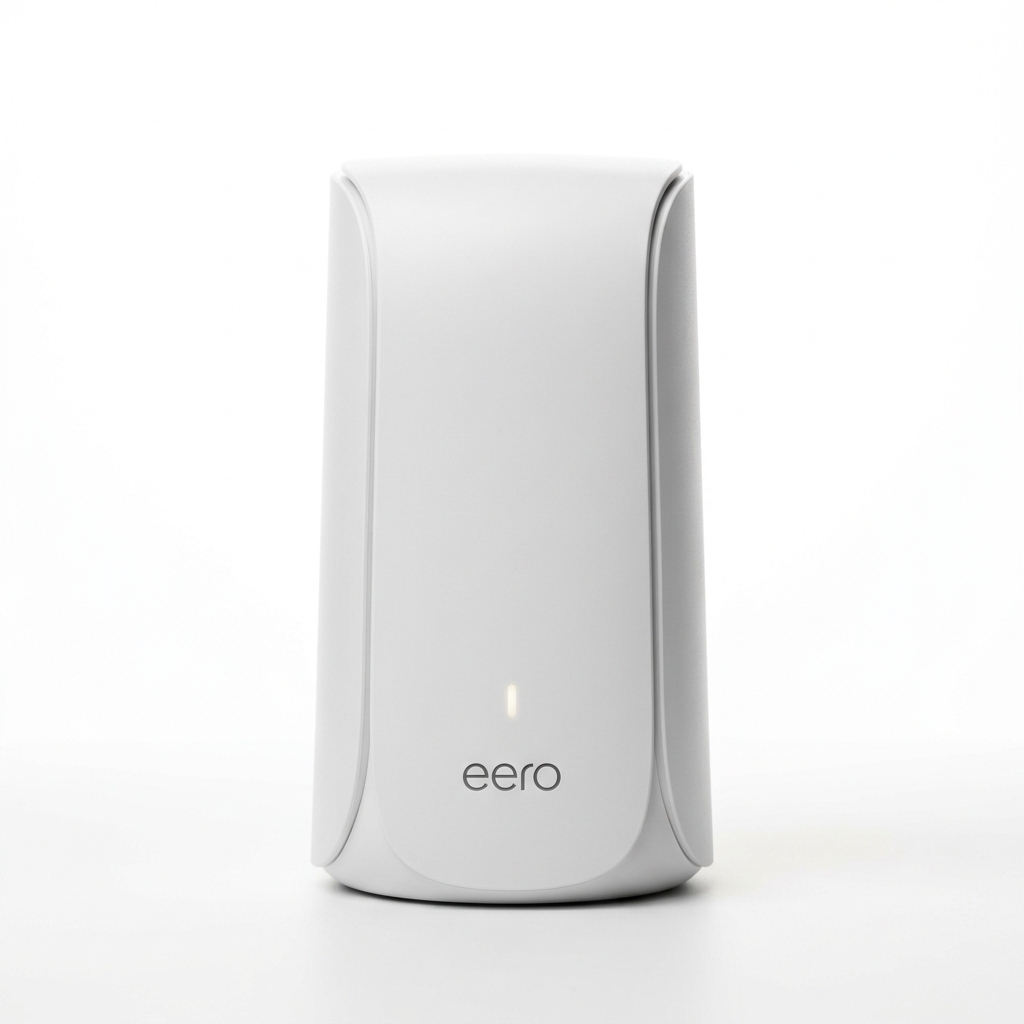
Amazon eero Max 7
Dla fanów prostej aplikacji i kablowego backhaulu; eero Max 7 oferuje dwa porty 10GbE oraz prędkości Wi-Fi 7 BE20800 w zwartej obudowie.
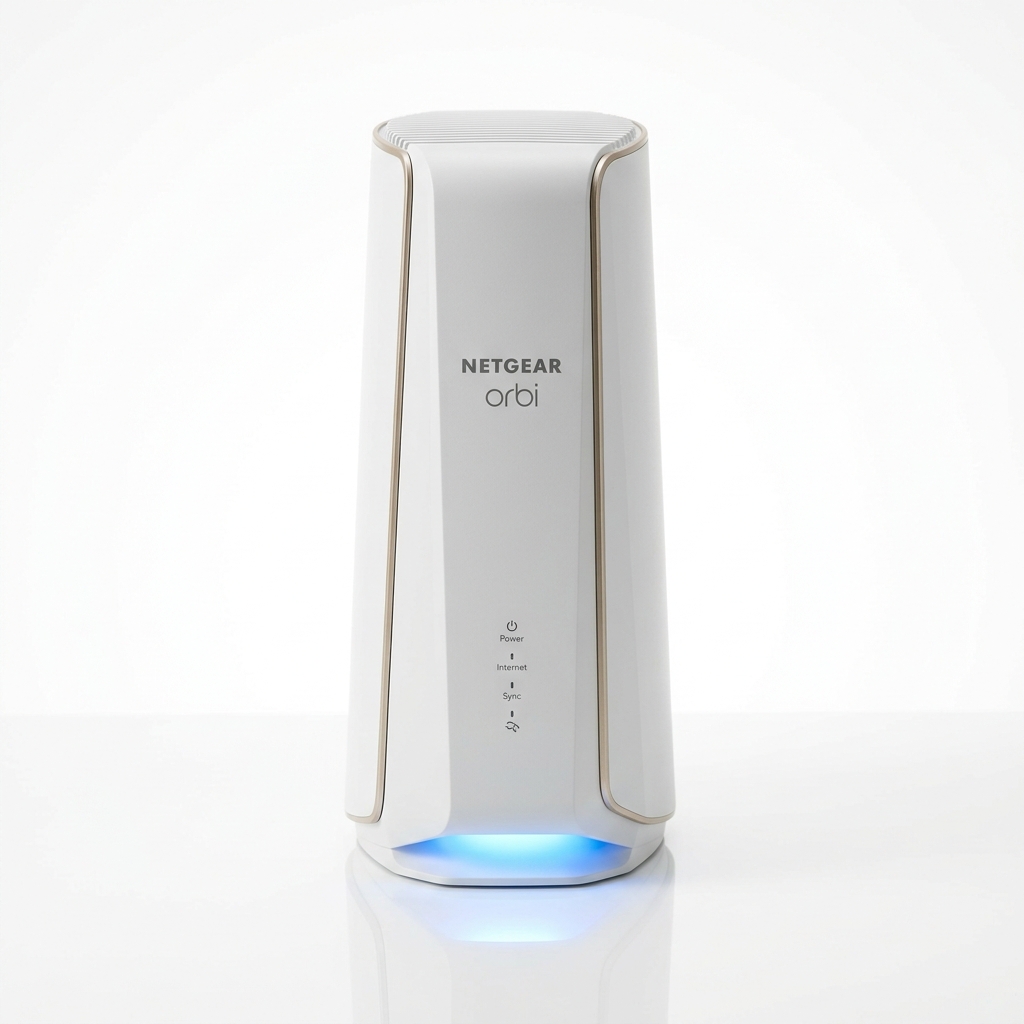
NETGEAR Orbi 970
W domach bez okablowania LAN Orbi 970 pokrywa do 800 m² zasięgiem dzięki dedykowanemu pasmu 10,8 Gbps bez żadnych zawiłości w konfiguracji.
Step-by-Step Troubleshooting: Fixing IP Conflicts and Roaming Drops
W razie spowolnień lub problemów z widocznością sprzętu po połączeniu routerów, wykonaj poniższe kroki sprawdzające:
-
Brak dostępu do panelu Orbi (192.168.1.1) w trybie AP: W trybie AP Orbi otrzymuje nowy adres IP od eero. Sprawdź w aplikacji eero listę urządzeń (często adres z puli
192.168.4.x) lub wejdź nahttp://orbilogin.com. - Urządzenia Smart Home mają status "Offline": Jeśli telefon jest w Wi-Fi Orbi, a eero NIE działa w trybie mostu, zapora eero zablokuje pakiety mDNS. Włączenie trybu mostu natychmiast rozwiązuje ten problem.
-
Wysoki ping w grach sieciowych: Otwórz wiersz poleceń na PC i wpisz
tracert 1.1.1.1. Jeśli w pierwszych dwóch krokach widzisz dwa prywatne adresy IP (np.192.168.4.1oraz192.168.1.1), sieć tkwi w podwójnym NAT. Upewnij się, że tryb mostu lub AP jest włączony.