Direct Answer: Can eero and Orbi Form a Single Mesh Network?
La risposta ingegneristica è inequivocabile: no, Amazon eero e NETGEAR Orbi non possono unirsi in un'unica rete mesh wireless. Non è possibile associare un nodo eero come satellite Wi-Fi a un router Orbi, né estendere via radio una rete eero esistente tramite satelliti Orbi.
Tuttavia, entrambi i sistemi possono convivere nella stessa abitazione se collegati tramite cavo di rete Ethernet e configurando uno dei due in Modalità Bridge (Ponte) (per eero) o in Modalità Access Point (AP) (per Orbi). Questa impostazione previene i conflitti di indirizzi IP ed elimina il Doppio NAT.
Sincronizzazione Wi-Fi: Impossibile
I protocolli proprietari impediscono la negoziazione radio tra marche diverse. eero comunica via Wi-Fi solo con eero; Orbi solo con Orbi.
- • Nessuna integrazione dello standard EasyMesh
- • Frame di roaming 802.11k/v/r incompatibili
- • Canali di backhaul dedicati senza handshake comune
Modalità Bridge via cavo: 100% Funzionante
Collegando i router via cavo LAN e disattivando il DHCP sul secondo apparato, entrambi i dispositivi operano nella stessa subnet.
- • Unica sottorete IP unificata (192.168.1.x)
- • Zero penalità di Doppio NAT su console e VPN
- • Moduli Matter/Thread/Zigbee di eero sempre attivi
Why TrueMesh and Orbi Protocols Are Mutually Incompatible
Per capire perché i router mesh di produttori diversi non possono dialogare via Wi-Fi, bisogna esaminare il funzionamento del loro software interno:
- Amazon TrueMesh (Salto multiplo dinamico): eero adotta un algoritmo proprietario che analizza in tempo reale la congestione radio, la perdita di pacchetti e la qualità del segnale su 2,4 GHz, 5 GHz e 6 GHz. Utilizza trame crittografate proprietarie decodificabili esclusivamente da nodi basati su eeroOS.
- NETGEAR Orbi FastLane3 / Quad-Band: I sistemi Orbi si basano su un canale radio dedicato sul quale la base e i satelliti si scambiano i dati di transito. Il firmware richiede un'autenticazione specifica gestita dai servizi NETGEAR.
Benché la Wi-Fi Alliance abbia istituito lo standard Wi-Fi EasyMesh, nessuno dei due colossi l'ha implementato sulle proprie linee di punta, preferendo preservare l'integrità del proprio ecosistema e i servizi in abbonamento (leggi il nostro confronto completo eero vs Orbi).
The Double NAT Trap: What Happens When You Daisy-Chain Both Routers
L'errore più comune consiste nel collegare la porta WAN di un eero direttamente a una porta LAN di un router Orbi senza variare le impostazioni. Questo collegamento a cascata crea un grave disservizio noto come Doppio NAT (Double Network Address Translation):
| Livello di Rete | Collegamento Diretto (Doppio NAT) | Configurazione corretta in Bridge |
|---|---|---|
| Struttura Sottorete | Due reti separate: Orbi (192.168.1.x) ed eero (192.168.4.x) | Una sola subnet: Tutti i client ricevono indirizzi 192.168.1.x |
| Tipo NAT nel Gaming | Ristretto / Moderato (blocca matchmaking e chat vocale) | Aperto (supporto perfetto a UPnP e apertura porte) |
| Rilevamento Dispositivi | I dispositivi su Wi-Fi eero non vedono stampanti o NAS su Orbi | Visibilità universale; AirPlay, Chromecast e stampanti accessibili ovunque |
| Chiamate VoIP e VPN | Cadenze e audio unidirezionale su Zoom e Teams | Flusso dati pulito senza doppio incapsulamento |
Configuration Setup 1: Orbi as Primary Router, eero in Bridge Mode
Questa è la topologia consigliata per chi possiede già una rete Orbi e desidera affiancare dispositivi eero per sfruttarne i moduli smart home Matter/Thread/Zigbee o per coprire una stanza remota.
In questo schema, il router NETGEAR Orbi gestisce la connessione internet, il server DHCP e il firewall. I nodi eero operano come semplici access point wireless trasparenti.
Passo 1: Cablaggio fisico
Collega il modem o la borchia fibra (ONT) alla porta WAN gialla del router NETGEAR Orbi. Con un cavo Ethernet Cat6, collega una porta LAN libera di Orbi a una delle porte Ethernet del router eero principale.
Passo 2: Attiva la Modalità Bridge sull'app eero
Apri l'app eero sullo smartphone → Vai su Impostazioni → Impostazioni di rete → Tocca DHCP e NAT → Modifica la voce da Automatico a Bridge → Salva. Le unità eero si riavvieranno e riceveranno gli indirizzi IP direttamente da Orbi.
Passo 3: Funzioni che rimangono attive
Anche in modalità bridge, eero continua a trasmettere la propria rete Wi-Fi, il collegamento TrueMesh tra più nodi eero rimane operativo e le radio Matter Border Router, Thread e Zigbee continuano a gestire la tua domotica.
Configuration Setup 2: eero as Primary Router, Orbi in AP Mode
Se preferisci la semplicità dell'app eero e il sistema Smart Queue Management (SQM) per eliminare il bufferbloat, puoi posizionare eero come router principale e impostare il sistema NETGEAR Orbi in Modalità Access Point (AP Mode).
Passo 1: Cablaggio fisico
Collega il modem al router eero principale. Collega poi un cavo di rete dalla seconda porta di eero alla porta Internet/WAN del router base NETGEAR Orbi.
Passo 2: Accedere al pannello web di Orbi (192.168.1.1)
Collega un computer al Wi-Fi di Orbi → Apri il browser all'indirizzo http://192.168.1.1 o http://orbilogin.com → Effettua l'accesso con le tue credenziali di amministratore.
Passo 3: Attivare la Modalità AP su Orbi
Fai clic sulla scheda AVANZATE → Configurazione avanzata → Modalità Router / AP → Seleziona Modalità AP → Clicca su Applica. Il sistema Orbi si riavvierà con il server DHCP interno disattivato.
Wi-Fi Channel & SSID Strategy: Avoiding Interference & Sticky Clients
Dopo aver impostato uno dei due apparati in bridge, è fondamentale calibrare le frequenze Wi-Fi per evitare interferenze e disconnessioni:
-
Regola 1: Non usare MAI lo stesso nome Wi-Fi (SSID) su entrambi i sistemi: Senza protocolli di roaming condivisi (802.11k/v), i dispositivi mobili non passano da una marca all'altra in modo intelligente. Lo smartphone rimarrà connesso al segnale debole di Orbi anche se sei vicino a un eero. Usa nomi diversi, come
Wi-Fi-OrbieSmartHome-eero. - Regola 2: Imposta manualmente i canali Wi-Fi su Orbi: Poiché eero modifica i canali automaticamente dal cloud, usa il pannello web di Orbi per impostare la frequenza a 2,4 GHz sui canali 1, 6 o 11 e seleziona un intervallo fisso a 5 GHz per limitare le sovrapposizioni.
- Regola 3: Mantieni almeno 10 metri di distanza tra gli apparati: Collocare un eero e un Orbi nella stessa stanza causa saturazione sui canali adiacenti, riducendo la velocità wireless di entrambi fino al 40%.
Smart Home Synergies: Using eero for Matter/Zigbee and Orbi for PC Throughput
Gestire due sistemi comporta qualche accortezza, ma consente una perfetta suddivisione del traffico domestico:
La configurazione ibrida ad alte prestazioni
Sfrutta i punti di forza di ciascun produttore senza compromessi:
Hardware Comparison: Should You Keep Both or Consolidate?
Amministrare due sistemi richiede due app e doppi aggiornamenti. Se stai valutando di unificare tutta la rete con una soluzione Wi-Fi 7 di ultima generazione, ecco i modelli di riferimento:
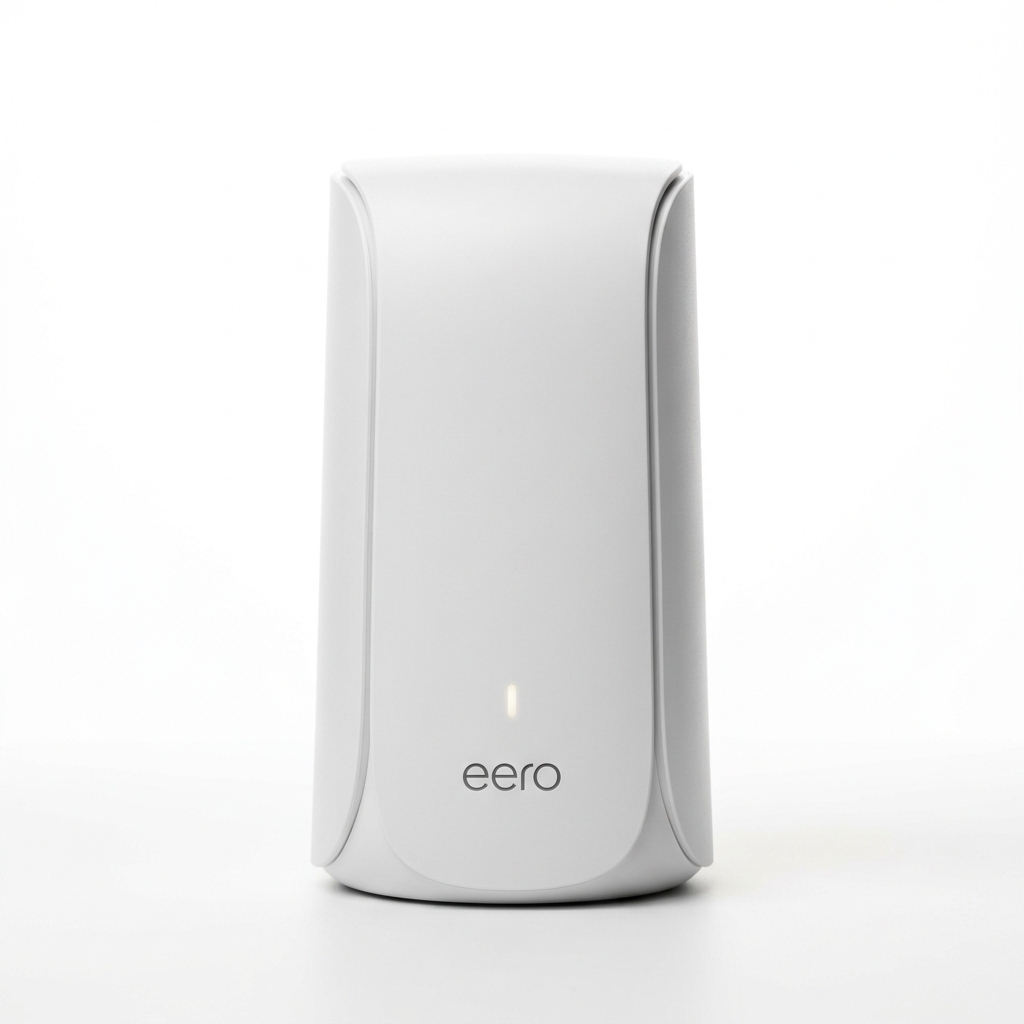
Amazon eero Max 7
Ideale per chi ha cavi Ethernet nelle stanze e predilige un formato discreto con centralina Matter/Thread: eero Max 7 include due porte 10GbE e velocità Wi-Fi 7 BE20800.
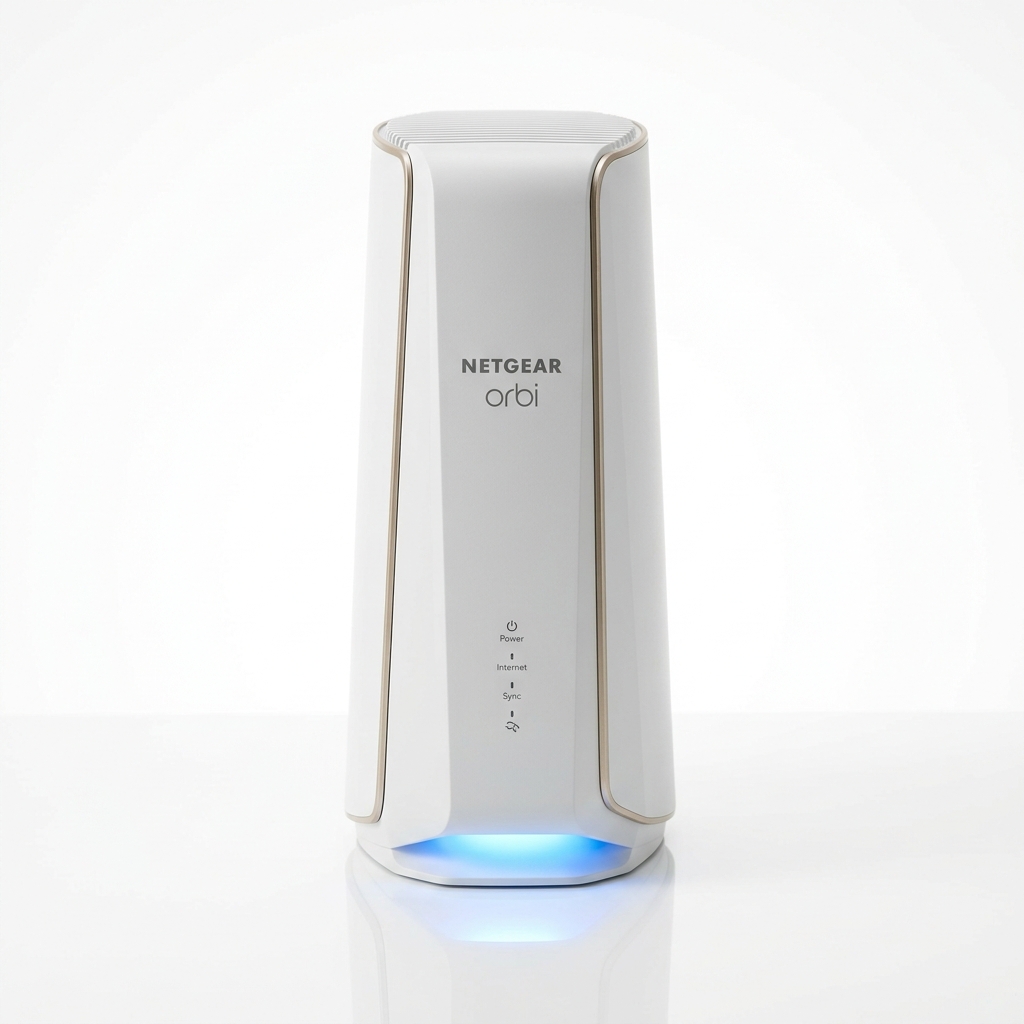
NETGEAR Orbi 970
Per case grandi prive di cavi di rete, Orbi 970 copre oltre 800 m² con una dorsale wireless dedicata a 10,8 Gbps senza complicazioni di configurazione.
Step-by-Step Troubleshooting: Fixing IP Conflicts and Roaming Drops
In caso di rallentamenti o problemi di visibilità tra periferiche dopo il collegamento, verifica i seguenti punti:
-
Pannello Orbi (192.168.1.1) irraggiungibile in modalità AP: In modalità AP, eero assegna un nuovo indirizzo IP a Orbi. Controlla nell'app eero l'elenco dei dispositivi per trovare il nuovo IP (spesso
192.168.4.x) o digitahttp://orbilogin.com. - I dispositivi Smart Home risultano "Non in linea": Se lo smartphone è connesso al Wi-Fi Orbi ed eero NON è in modalità bridge, il firewall di eero bloccherà i pacchetti mDNS. Impostare eero in Modalità Bridge risolverà immediatamente.
-
Ping alto nelle partite online: Apri il prompt dei comandi su PC e digita
tracert 1.1.1.1. Se compaiono due hop consecutivi con indirizzi IP privati (es. Salto 1:192.168.4.1e Salto 2:192.168.1.1), sei in Doppio NAT. Attiva la modalità Bridge o AP.