Mabilisang Paraan na Puwede sa Bawat Platform
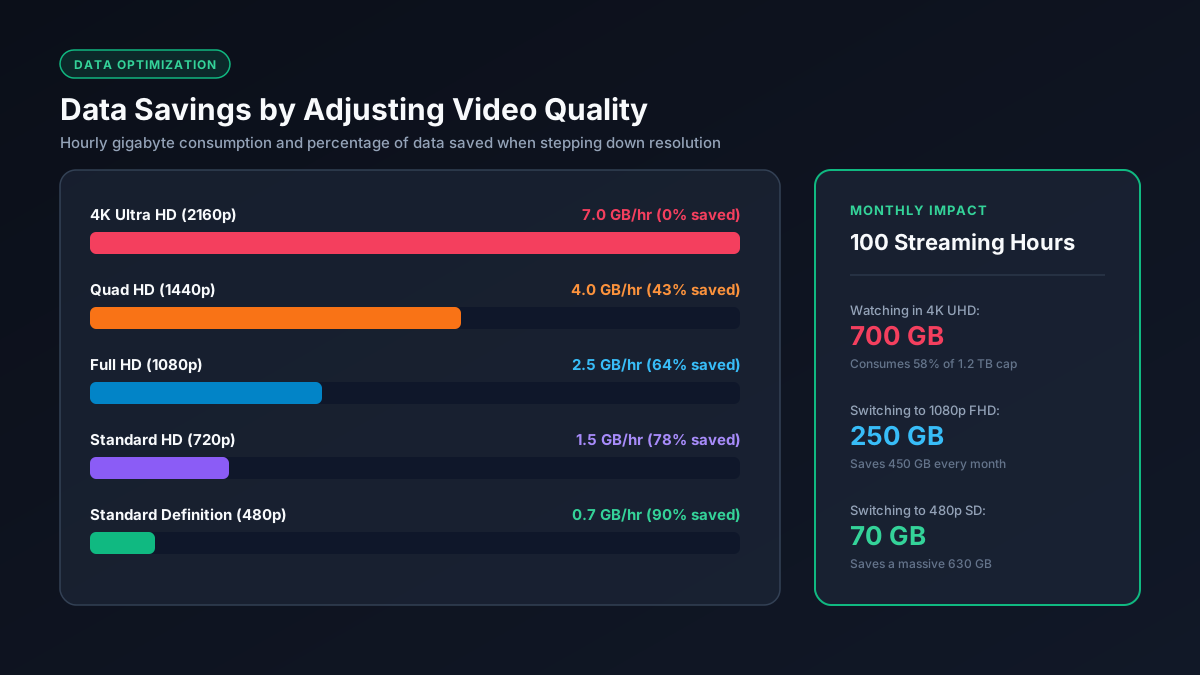
- Ibaba mula 4K patungong HD, o HD patungong SD tuwing sapat ang liit ng screen upang hindi mapansin ang pagkakaiba. Ang telepono o tablet ay bihirang makinabang sa 4K sa paraang magbibigay-katwiran sa 5 hanggang 7 beses na mas malaking konsumo ng data.
- I-off ang autoplay upang ang panonood nang nakatulog o ang nakalimutang "next episode" ay hindi lihim na kumonsumo ng data habang walang nanonood.
- I-download ang palabas sa Wi-Fi para panoorin mamaya sa halip na ulit-uliting i-stream: ang pag-download ay gumagamit ng data nang isang beses lamang, samantalang ang paulit-ulit na pag-stream ay kumakain ng data sa bawat panonood.
- Pumili ng tiyak na resolution sa halip na Auto kung pinahihintulutan ng app, dahil madalas itakda ng Auto ang pinakamataas na kalidad kapag mabilis ang koneksyon kahit sa maliit na screen.
Netflix
Pumunta sa Account, Playback Settings, at piliin ang Low, Medium, o High sa halip na iwan sa default. Ang Low ay gumagamit ng mga 0.3 GB bawat oras, ang Medium ng mga 0.7 GB, at ang High ay umaabot sa 7 GB sa 4K. Ang paglipat lamang mula High patungong Medium ay makakabawas sa konsumo ng Netflix ng humigit-kumulang 75%. Tingnan ang aming kumpletong pagsusuri sa data usage ng Netflix para sa kumpletong numero.
YouTube
Pindutin ang gear icon sa anumang video at pumili ng nakapirming resolution sa halip na Auto. Ang pag-on ng Data Saver sa mga setting ng app ay awtomatikong naglalagay ng limitasyon sa kalidad sa lahat ng video. Basahin ang aming buong breakdown ng YouTube data usage para sa mga numero bawat resolution.
Disney+, Max, Amazon Prime Video, at Katulad na Apps
Karamihan sa mga pangunahing streaming app ay may katulad na setting sa ilalim ng App Settings, Video Playback, o Data Usage. Pumili ng gitnang antas para sa balanseng linaw at tipid sa data.
Spotify at Music Apps
Di-hamak na mas kaunti ang konsumo ng musika kaysa sa video, ngunit kung nais mo itong bawasan pa, pumunta sa Settings, Audio Quality at magtakda ng magkahiwalay na antas para sa Wi-Fi at cellular data. Ang pag-download ng playlists sa Wi-Fi ay nangangahulugang walang data na magagamit habang nakikinig offline.
TikTok at Social Video Apps
I-on ang Data Saver mode sa mga setting ng app upang mabawasan ang konsumo nang halos kalahati. Dahil tuloy-tuloy ang autoplay ng mga app na ito, ang paglimita sa kabuuang oras ng pag-scroll ang may pinakamalaking epekto.
Video Calls (Zoom, FaceTime, Teams)
Ang pag-off ng HD video sa call settings ay nagpapababa ng konsumo ng data nang 30 hanggang 40 porsyento nang halos walang kapansin-pansing pagbabago sa screen ng laptop. Ang paglipat sa audio-only kung hindi kailangan ang video ay nakakatipid ng 80 hanggang 95 porsyento.
Mga Diskarte sa Router na Gumagana sa Lahat ng App
- Magtakda ng mga limitasyon o iskedyul bawat device: sa mga router na sumusuporta rito (gaya ng Eero, Google WiFi, Netgear), maaari mong pamahalaan ang paggamit ng partikular na kagamitan.
- I-enable ang Quality of Service (QoS): inuuna nito ang bandwidth para sa mahahalagang gawain gaya ng video calls kaysa sa background downloads.
- I-set ang koneksyon bilang metered connection: sa mga telepono at computer, pinipigilan nito ang mga awtomatikong update sa background nang hindi mo namamalayan.
Kailan Hindi Sulit Magbawas ng Kalidad
Kung ang iyong plan ay totoong unlimited o may napakataas na limitasyon na hindi mo naman naaabot, hindi kailangan ang alinman dito, at ang pinakamataas na kalidad ang pinakamainam na piliin para sa pinakamagandang panonood. Mahalaga ang mga tip na ito para sa mga may limitadong plan o mobile hotspot. Tingnan ang aming gabay kung gaano karaming data ang talagang kailangan mo bawat buwan upang malaman kung nanganganib nga ba ang iyong pamilya na lumampas sa data cap.