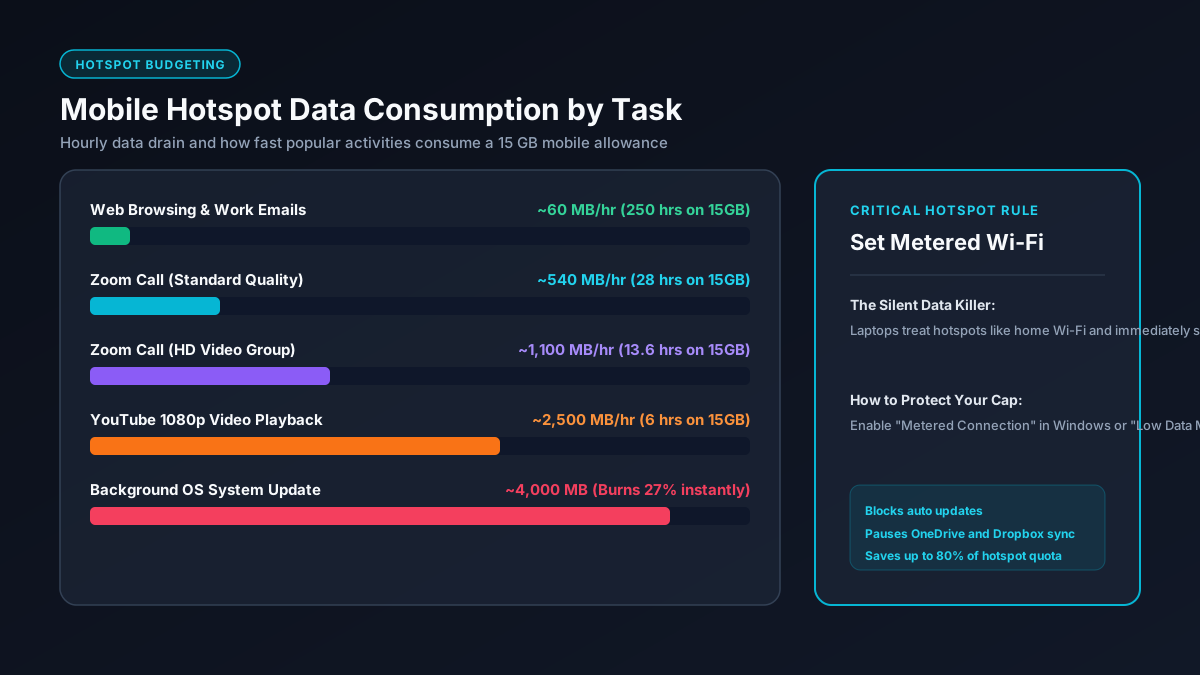
Réponse rapide : Combien de temps durent les données d'un hotspot ?
Avec un usage mixte typique, un forfait de 5 Go dure 1 à 2 jours de travail, 10 Go durent 3 à 5 jours, 15 Go couvrent environ une semaine complète de travail, et 50 Go suffisent pour un mois de télétravail modéré.
Le streaming vidéo est le moyen le plus rapide d'épuiser vos données partagées. Une seule heure de streaming en 4K consomme jusqu'à 7 Go, alors que la définition standard ne nécessite que 0,6 Go par heure.
Tableau de longévité des données en partage de connexion
Comparez le nombre total d'heures d'activité continue selon les forfaits mobiles standards (de 5 Go à 100 Go) :
| Forfait Hotspot | Web & E-mail | Musique (Spotify) | Vidéo SD (480p) | Vidéo HD (1080p) | Réunions Zoom | Jeux en ligne |
|---|---|---|---|---|---|---|
| 5 Go | 40 heures | 42 heures | 8,3 heures | 2,0 heures | 5,0 heures | 62 heures |
| 10 Go | 83 heures | 85 heures | 16,6 heures | 4,0 heures | 10,0 heures | 125 heures |
| 15 Go | 125 heures | 128 heures | 25,0 heures | 6,0 heures | 15,0 heures | 187 heures |
| 20 Go | 166 heures | 170 heures | 33,3 heures | 8,0 heures | 20,0 heures | 250 heures |
| 30 Go | 250 heures | 255 heures | 50,0 heures | 12,0 heures | 30,0 heures | 375 heures |
| 50 Go | 416 heures | 425 heures | 83,3 heures | 20,0 heures | 50,0 heures | 625 heures |
| 100 Go | 833 heures | 850 heures | 166,6 heures | 40,0 heures | 100,0 heures | 1 250 heures |
Pourquoi le partage de connexion s'épuise-t-il si vite sur PC portable ?
La surprise la plus fréquente pour les utilisateurs de partage de connexion est la vitesse à laquelle les données s'envolent dès qu'on connecte un PC portable ou un MacBook, par rapport à un smartphone. Alors qu'un téléphone fonctionne dans un mode d'économie d'énergie agressif qui restreint le trafic d'arrière-plan, les systèmes d'exploitation de bureau traitent le Wi-Fi comme une ligne illimitée.
Mises à jour silencieuses du système d'exploitation
Windows Update et les mises à jour macOS téléchargent régulièrement des correctifs de sécurité cumulatifs pesant de 1 Go à 5 Go sans prévenir l'utilisateur, vidant votre quota quotidien en quelques minutes.
Synchronisation du stockage dans le cloud
Les clients de synchronisation en arrière-plan comme Microsoft OneDrive, Google Drive, Dropbox et Apple iCloud commencent immédiatement à envoyer les modifications de fichiers locaux et à télécharger les dossiers distants.
Lecture automatique des vidéos sur le Web
Les sites web pour ordinateurs affichent des images en pleine résolution, des publicités vidéo en arrière-plan et des scripts de suivi qui peuvent faire peser plus de 25 Mo à une simple page d'actualités.
Lanceurs de jeux et boutiques d'applications
Des plateformes comme Steam, Epic Games Launcher ou le Microsoft Store recherchent automatiquement les mises à jour et lancent des téléchargements pouvant dépasser 30 Go sans confirmation manuelle.
Comment économiser vos données de partage de connexion : réglages pas à pas
Grâce à quelques réglages simples, vous pouvez réduire la consommation de données en arrière-plan jusqu'à 80 % et prolonger considérablement la durée de vie de votre forfait.
1. Activer la connexion limitée sur Windows 10 et Windows 11
Définir votre réseau hotspot comme connexion limitée est la protection la plus efficace sous Windows. Ce paramètre interrompt instantanément les mises à jour automatiques de Windows Update, met en pause OneDrive et suspend les vignettes dynamiques. Consultez les instructions officielles sur les connexions limitées de Microsoft :
- Ouvrez Paramètres et sélectionnez Réseau et Internet.
- Cliquez sur Wi-Fi, puis sélectionnez le nom de votre réseau de partage de connexion.
- Activez l'interrupteur Connexion limitée.
2. Activer le mode Faibles données sur macOS et iOS
Sur les ordinateurs Mac équipés de macOS Monterey, Ventura ou Sonoma, vous pouvez activer le mode Faibles données sur un réseau Wi-Fi spécifique. Cela restreint le trafic réseau en arrière-plan, suspend la synchronisation de Photos iCloud et bloque les mises à jour automatiques :
- Ouvrez Réglages Système et cliquez sur Wi-Fi.
- Cliquez sur Détails à côté de votre réseau de partage de connexion.
- Activez l'option Mode Faibles données puis cliquez sur OK.
3. Réduire la qualité de lecture vidéo à 480p ou 720p
Le streaming en haute définition (1080p) consomme environ 2,5 Go à 3,0 Go par heure, tandis que la 4K Ultra HD atteint jusqu'à 7,0 Go par heure. En abaissant manuellement la résolution à 480p ou 720p sur Netflix ou YouTube, vous économisez plus de 70 % de vos données sans dégrader le confort sur un écran de PC portable. Consultez notre guide pour réduire la consommation de données en streaming.
4. Couper la caméra pendant les réunions de groupe
Si vous participez à des conférences sur Zoom, Microsoft Teams ou Google Meet, la vidéo HD consomme jusqu'à 1,8 Go par heure. Couper votre webcam ramène la consommation au niveau d'un flux audio (environ 40 Mo à 60 Mo par heure). Pour connaître tous les chiffres en détail, consultez notre guide de consommation de données Zoom.