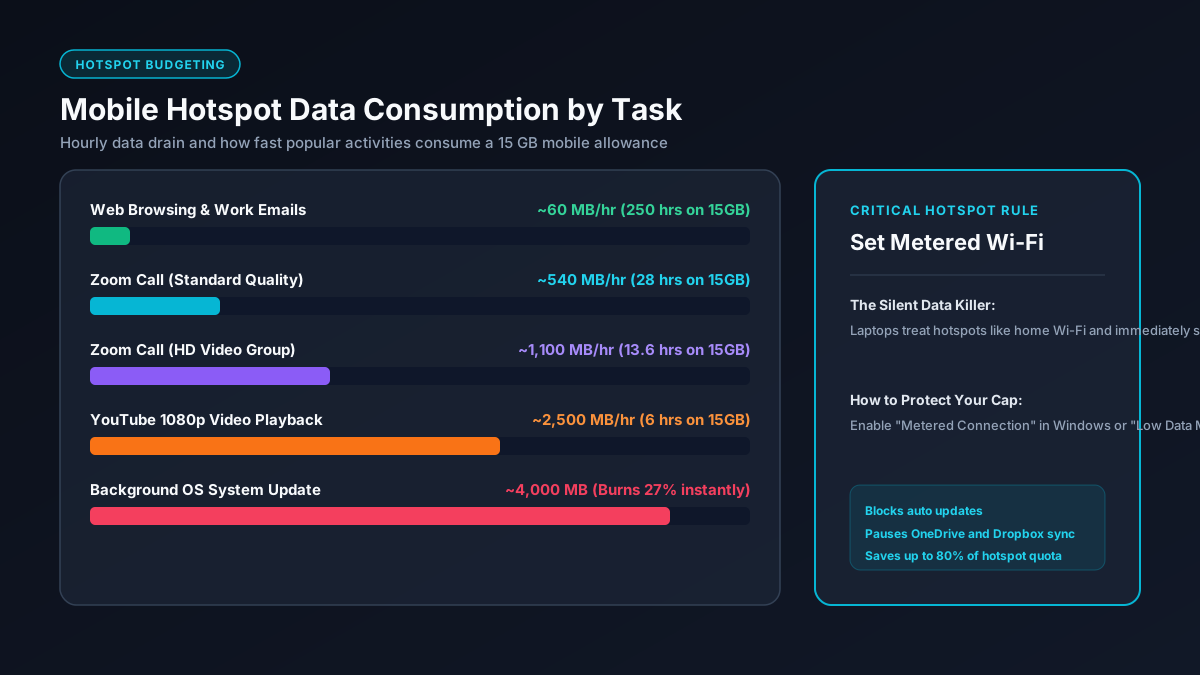
Respuesta Rápida: ¿Cuánto Duran los Datos de Zona Wi-Fi?
Con un uso mixto habitual, 5 GB duran entre 1 y 2 días de trabajo, 10 GB duran de 3 a 5 días, 15 GB cubren una semana laboral estándar y 50 GB pueden sostener hasta un mes de teletrabajo moderado.
El vídeo en streaming es la actividad que más rápido consume los datos. Una hora de vídeo en 4K gasta hasta 7 GB, mientras que en definición estándar solo gasta 0,6 GB por hora.
Tabla de Duración de Datos en Zona Wi-Fi
Comparativa de horas de uso continuo en diferentes paquetes de datos móviles (de 5 GB a 100 GB):
| Límite de Datos | Web y Correo | Música (Spotify) | Vídeo SD (480p) | Vídeo HD (1080p) | Reuniones Zoom | Juegos Online |
|---|---|---|---|---|---|---|
| 5 GB | 40 horas | 42 horas | 8,3 horas | 2,0 horas | 5,0 horas | 62 horas |
| 10 GB | 83 horas | 85 horas | 16,6 horas | 4,0 horas | 10,0 horas | 125 horas |
| 15 GB | 125 horas | 128 horas | 25,0 horas | 6,0 horas | 15,0 horas | 187 horas |
| 20 GB | 166 horas | 170 horas | 33,3 horas | 8,0 horas | 20,0 horas | 250 horas |
| 30 GB | 250 horas | 255 horas | 50,0 horas | 12,0 horas | 30,0 horas | 375 horas |
| 50 GB | 416 horas | 425 horas | 83,3 horas | 20,0 horas | 50,0 horas | 625 horas |
| 100 GB | 833 horas | 850 horas | 166,6 horas | 40,0 horas | 100,0 horas | 1.250 horas |
Por Qué los Datos se Agotan Tan Rápido en Portátiles
Muchos usuarios descubren con sorpresa que su bono de datos desaparece en pocos días al conectar un ordenador portátil. A diferencia de los móviles, los sistemas operativos de escritorio no ahorran datos de manera activa a menos que se configure explícitamente.
Actualizaciones de Sistema
Windows Update y macOS descargan parches de seguridad de varios gigabytes de forma automática en cuanto detectan acceso a Internet.
Sincronización de Archivos en la Nube
Herramientas como OneDrive, Google Drive o Dropbox suben y descargan cambios de carpetas locales continuamente en segundo plano.
Publicidad y Vídeo Automático
Las versiones de escritorio de las páginas web cargan imágenes de gran tamaño, scripts y anuncios en vídeo que disparan el consumo de datos.
Descargas en Tiendas y Juegos
Aplicaciones como Steam o Epic Games inician comprobaciones periódicas que descargan actualizaciones de gran volumen sin previo aviso.
Cómo Ahorrar Datos al Compartir Internet
Aplicando unos ajustes sencillos en tus equipos puedes reducir el consumo en segundo plano hasta en un 80 por ciento.
1. Configurar Conexión de Uso Medido en Windows
Marcar la red Wi-Fi de tu móvil como conexión de uso medido frena las actualizaciones automáticas de Windows y detiene la sincronización de OneDrive. Puedes consultar la guía oficial de conexiones de uso medido de Microsoft:
- Entra en Configuración y selecciona Red e Internet.
- Haz clic en Wi-Fi y selecciona el nombre de tu zona Wi-Fi móvil.
- Activa la casilla de Conexión de uso medido.
2. Activar el Modo de Datos Reducidos en Mac
En ordenadores Mac con macOS Monterey, Ventura o Sonoma, puedes activar este modo específico para redes inalámbricas compartidas:
- Abre Ajustes del Sistema y entra en Wi-Fi.
- Pulsa en Detalles junto al nombre de tu punto de acceso.
- Activa la opción Modo de datos reducidos y confirma con Aceptar.
3. Reducir la Calidad de Vídeo en Streaming
Ver contenidos en alta definición gasta alrededor de 2,5 GB a 3,0 GB por hora. Ajustar manualmente la calidad a 480p en Netflix o YouTube te permite ahorrar más del 70 por ciento de datos. Visita nuestro artículo sobre cómo reducir el consumo de datos en streaming para más detalles.
4. Desactivar la Cámara en Videollamadas de Trabajo
Las reuniones con vídeo consumen hasta 1,8 GB por hora. Desactivar la cámara web limita el flujo únicamente al audio, rebajando el gasto a unos 40 o 60 MB por hora. Puedes revisar todos los datos en nuestra guía de consumo de Zoom.