WiFi vs. velocidad por cable: por qué existe la diferencia
Cuando tu ISP anuncia una velocidad, ese número representa el caudal máximo entregado a tu router a través de la línea física. En el momento en que los datos viajan de forma inalámbrica desde tu router hasta tu dispositivo, varios factores inevitables reducen la velocidad que realmente experimentas.
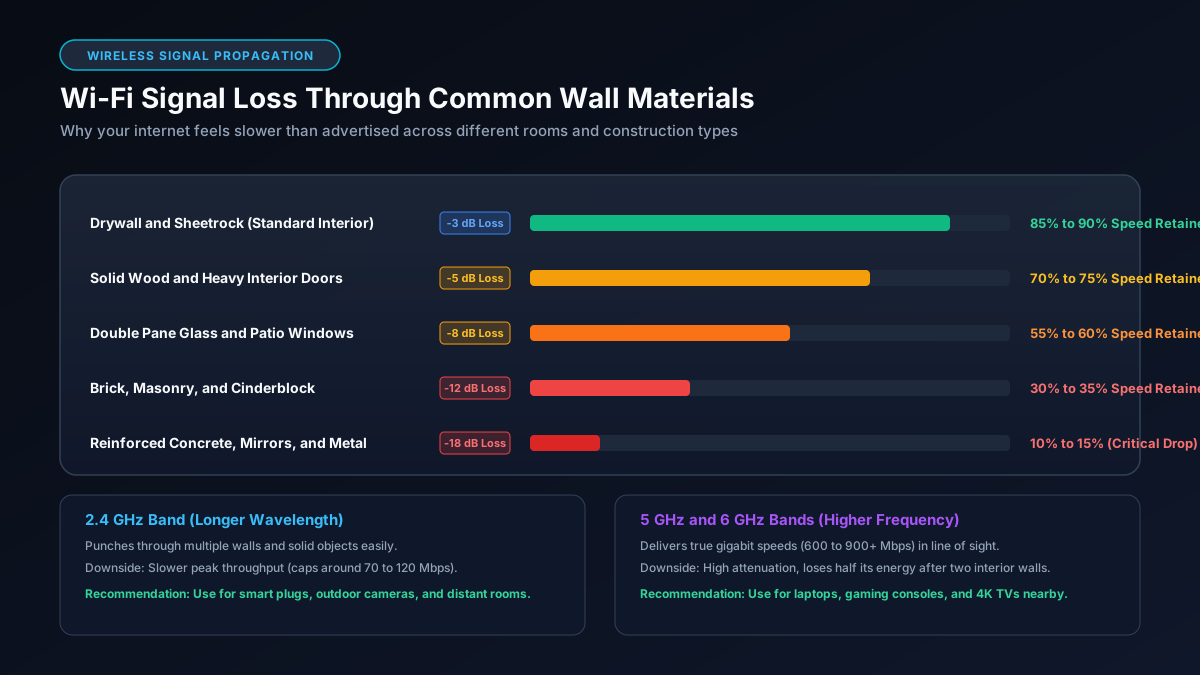
Cada paquete WiFi lleva información adicional más allá de los datos brutos, incluyendo cabeceras, códigos de corrección de errores y tramas de confirmación. Esta sobrecarga del protocolo inalámbrico consume típicamente entre el 20 y el 40 por ciento del ancho de banda teórico antes de que se transfiera un solo byte de tu archivo. Además, las señales inalámbricas se debilitan con la distancia a través de un fenómeno llamado atenuación de señal. Cada metro adicional entre tu dispositivo y el router reduce la intensidad de la señal. Atravesar una sola pared de concreto puede costarte más de la mitad del caudal.
El WiFi también es un medio compartido de semidúplex. Tu router solo puede enviar o recibir en un instante dado, no ambas cosas simultáneamente. Cuando varios dispositivos compiten por tiempo de transmisión, cada uno espera su turno. La retransmisión de protocolos agrava esto: si un paquete se pierde debido a interferencias, debe reenviarse, consumiendo ancho de banda que podría haber transportado nuevos datos.
Principales causas del WiFi lento
Ubicación del router
Colocar el router dentro de un armario cerrado, en una esquina de tu hogar o en el suelo limita drásticamente su alcance efectivo. Las señales inalámbricas se irradian en todas las direcciones. Un router en el suelo envía gran parte de su potencia hacia abajo, hacia el suelo, desperdiciándola por completo. Los armarios con puertas metálicas pueden bloquear o reflejar las señales, creando zonas muertas a pocos metros del dispositivo.
Interferencias de redes vecinas
En edificios de apartamentos y zonas urbanas densas, docenas de redes WiFi suelen operar simultáneamente en los mismos canales inalámbricos. Esto se denomina congestión de canal. Cuando tu router y el de tu vecino comparten un canal, se interrumpen mutuamente de forma constante, provocando pérdida de paquetes y retransmisiones que ralentizan todos los dispositivos en ambas redes.
Interferencias de dispositivos del hogar
Los hornos microondas emiten energía de radiofrecuencia en la banda de 2,4 GHz mientras funcionan, lo que se superpone directamente con la frecuencia WiFi más común. Los altavoces Bluetooth, los auriculares inalámbricos, los monitores para bebés y los teléfonos inalámbricos también añaden interferencias al espectro de 2,4 GHz. Incluso un breve uso del microondas puede hacer que tu videollamada se congele o que tu velocidad de descarga caiga drásticamente.
Estándares WiFi y dispositivos más antiguos
Un dispositivo que utiliza el estándar más antiguo 802.11n (WiFi 4) está limitado a una fracción de lo que puede ofrecer un router moderno 802.11ax (WiFi 6). Peor aún, si ese dispositivo más antiguo se conecta a la banda compartida de 2,4 GHz, puede obligar al router a reducir su velocidad de comunicación para adaptarse al dispositivo más lento del canal. Un solo dispositivo obsoleto puede degradar el rendimiento de todos los demás dispositivos cercanos.
Limitación del ISP
Algunos proveedores de servicios de internet reducen tu velocidad después de que superas un límite de datos mensual. Esto se llama throttling o limitación. Si tus velocidades empezaron a ser bajas al principio de tu ciclo de facturación y tu uso está dentro de los límites de tu plan, es poco probable que la limitación del ISP sea la causa. Confírmalo con una prueba de velocidad por cable.
Cómo medir tu velocidad correctamente
Una prueba significativa siempre comienza con una línea base por cable. Conecta tu ordenador directamente al router con un cable Ethernet y luego ejecuta una prueba de velocidad en un sitio como Speedtest.net o Fast.com. Este resultado muestra tu verdadera velocidad entregada por el ISP, libre de cualquier variable inalámbrica. Anota este número.
A continuación, desconecta el cable y ejecuta la misma prueba de velocidad por WiFi desde la misma ubicación. Compara los dos resultados. Un resultado WiFi que sea el 60 o 80 por ciento de tu resultado por cable se considera normal y saludable. Un resultado por debajo del 40 por ciento indica un problema que vale la pena investigar. Usa nuestro conversor de Mbps a GB/s para traducir los resultados de tu prueba de velocidad a las unidades que informan tus aplicaciones.
Soluciones concretas para mejorar tu velocidad WiFi
Cambiar el canal WiFi
Inicia sesión en el panel de administración de tu router (generalmente en 192.168.1.1 o 192.168.0.1) y navega hasta la configuración inalámbrica. Para la banda de 2,4 GHz, cambia al canal 1, 6 o 11, ya que son los únicos canales sin solapamiento. Una herramienta gratuita como WiFi Analyzer para Android o Windows puede mostrarte qué canales usan tus vecinos para que puedas elegir el menos ocupado.
Cambiar a la banda de 5 GHz
La banda de 5 GHz está mucho menos congestionada que la de 2,4 GHz, ofrece un caudal significativamente mayor y no se ve afectada por las interferencias del microondas. La contrapartida es un alcance más corto. Si tu dispositivo está en la misma habitación o adyacente al router, conéctate al nombre de red de 5 GHz para una mejora de velocidad notable.
Actualizar a un router WiFi 6 o WiFi 6E
Los routers WiFi 6 (802.11ax) gestionan muchas conexiones simultáneas de forma mucho más eficiente que los estándares anteriores. Funciones como OFDMA permiten al router atender a varios dispositivos en una sola transmisión, reduciendo los tiempos de espera. En un hogar con diez o más dispositivos conectados, solo actualizar el router puede mejorar significativamente las velocidades medias. Consulta nuestra guía sobre el mejor router para internet gigabit para recomendaciones actuales.
Usar Ethernet para dispositivos de alto ancho de banda
Las consolas de videojuegos, los televisores inteligentes y los ordenadores de escritorio rara vez se mueven. Conectar un cable Ethernet corto a cada uno de estos dispositivos los elimina completamente de la red inalámbrica, liberando tiempo de transmisión para tus teléfonos y portátiles. Una conexión por cable también elimina los picos de latencia que causan lag en los juegos en línea.
Reposicionar el router
Coloca tu router en una ubicación central de tu hogar, elevado en una estantería o escritorio. Mantenlo alejado de paredes gruesas de concreto o ladrillo, estanterías metálicas y grandes electrodomésticos. Si tu hogar es grande o tiene varios pisos, considera añadir un nodo WiFi mesh o un punto de acceso por cable. Para más contexto sobre por qué las velocidades se quedan cortas incluso por cable, lee nuestra guía sobre por qué no estás obteniendo velocidades gigabit.
Comparativa rápida: causas comunes y soluciones
| Causa | Impacto probable | Solución |
|---|---|---|
| Router en armario cerrado | Alto | Mover el router a una posición abierta y elevada |
| Congestión de canal (2,4 GHz) | Alto | Cambiar al canal 1, 6 u 11; usar 5 GHz |
| Dispositivo 802.11n antiguo en la red | Medio | Aislar dispositivos antiguos o actualizar hardware |
| Interferencia de microondas/Bluetooth | Medio | Cambiar a la banda de 5 GHz |
| Limitación del ISP tras superar el límite de datos | Alto cuando está activo | Monitorizar el uso de datos; actualizar plan si es necesario |
| Demasiados dispositivos en WiFi | Medio a Alto | Conectar dispositivos estacionarios por Ethernet |