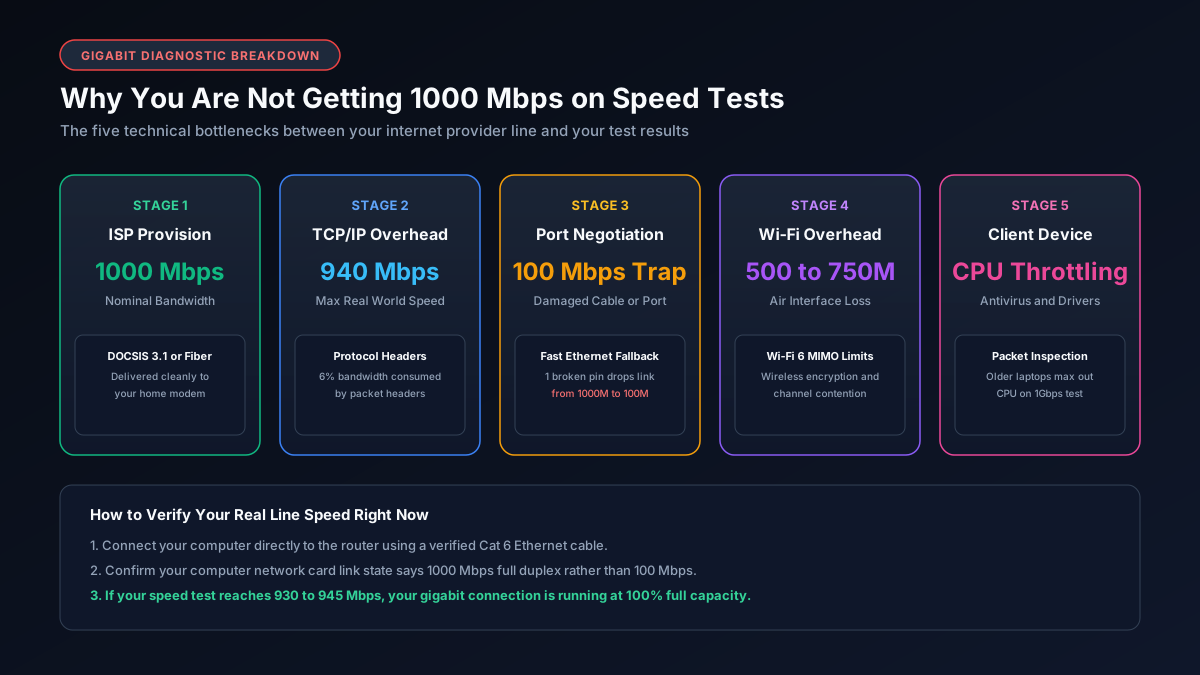
Pourquoi le Wi-Fi ne délivre jamais un gigabit complet
Les signaux Wi-Fi perdent de la vitesse en raison de la distance, des murs, des interférences et du nombre d'appareils connectés en même temps. Même le Wi-Fi 6 culmine généralement entre 700 et 900 Mbps dans des conditions idéales de laboratoire. Avec le Wi-Fi 5, vous pouvez raisonnablement espérer entre 300 et 600 Mbps lors d'une bonne journée. Il ne s'agit pas d'un dysfonctionnement : c'est simplement le fonctionnement physique de la technologie sans fil, et aucun dépannage ne pourra contourner ces lois fondamentales.
La bande des 5 GHz offre des débits plus élevés mais une portée plus courte. La bande des 2,4 GHz porte plus loin, mais elle est saturée par les interférences du voisinage, les micro-ondes et les appareils Bluetooth. Votre routeur bascule automatiquement d'une bande à l'autre, et cette décision peut à elle seule faire chuter nettement votre vitesse mesurée.
Pour une véritable expérience gigabit, une connexion filaire Ethernet est toujours la meilleure solution. Pour tout ce qui est sans fil, fixer vos attentes entre 400 et 800 Mbps sur un routeur récent est à la fois sensé et réaliste. Consultez notre guide du meilleur routeur pour internet gigabit pour choisir le matériel adapté à votre forfait.
Goulots d'étranglement matériels courants
Avant de blâmer votre fournisseur d'accès, examinez chaque élément matériel de la chaîne. Un seul maillon faible bride silencieusement la vitesse de tout votre foyer.
| Composant | Problème fréquent | Solution |
|---|---|---|
| Routeur | Port WAN limité à 100 Mbps | Passer à un routeur doté d'un port WAN 1 Gbps ou 2,5 Gbps |
| Câble Ethernet | Câble Cat5 ou non certifié limitant la vitesse à 100 Mbps | Remplacer par un câble Cat5e ou Cat6 |
| Modem | Modem DOCSIS 3.0 plafonnant à 343 Mbps sur le câble | Passer au DOCSIS 3.1. Voir le meilleur modem pour Xfinity Gigabit |
| Adaptateur réseau | Ancienne carte réseau d'ordinateur portable limitée à 100 Mbps | Vérifier les caractéristiques de la carte dans le Gestionnaire de périphériques |
Le câble Ethernet est le composant le plus souvent négligé. Un câble Cat5 sans le suffixe « e » n'est certifié que pour 100 Mbps. De l'extérieur, il ressemble trait pour trait à un Cat5e ou un Cat6. Lisez toujours les inscriptions imprimées sur la gaine du câble. S'il n'indique que Cat5, remplacez-le. Consultez notre sélection du meilleur câble pour Ethernet 1 Gb pour des options abordables.
Facteurs liés au fournisseur d'accès (FAI)
La congestion du réseau est fréquente entre 18 h et 22 h en semaine. Durant ces heures de pointe, les vitesses peuvent baisser temporairement de 20 à 40 pour cent. C'est un comportement tout à fait normal sur un réseau partagé, commun à tous les FAI.
Les erreurs d'approvisionnement ou de configuration de ligne sont rares mais existent. Si votre abonnement a changé récemment ou que votre compte a été modifié, il est utile d'appeler le support technique pour vérifier que le bon palier de débit est bien configuré.
Le véritable bridage individuel reste rare sur la plupart des marchés. Il n'intervient généralement que si vous avez dépassé un plafond mensuel de données ou si certains services spécifiques (comme le streaming vidéo) subissent une gestion de trafic. Si l'activation d'un VPN rétablit immédiatement votre vitesse normale, cela indique très probablement un bridage sélectif du trafic.
Comment tester correctement votre vitesse
Testez toujours d'abord en filaire en vous branchant directement sur le routeur avec un câble Ethernet Cat5e ou Cat6. Utilisez fast.com ou speedtest.net en sélectionnant un serveur géographiquement proche. Fermez tous les autres onglets de navigateur, les applications de streaming et les téléchargements en arrière-plan avant de lancer le test.
Effectuez trois tests consécutifs et faites la moyenne des résultats. Un seul test peut être trompeur à cause d'un encombrement temporaire du serveur de test. Ne réalisez pas vos mesures en Wi-Fi pour ensuite en attribuer la responsabilité à votre FAI : les débits Wi-Fi sont invariablement plus faibles et dépendent de votre environnement domestique.
Liste de contrôle de dépannage étape par étape
- Branchez-vous directement au routeur à l'aide d'un câble Ethernet.
- Vérifiez l'étiquette du port WAN du routeur : elle doit mentionner 10/100/1000 ou Gigabit.
- Vérifiez la gaine du câble : elle doit mentionner Cat5e, Cat6 ou supérieur.
- Vérifiez le modèle du modem : il doit être compatible DOCSIS 3.1 pour un service câble gigabit.
- Redémarrez le routeur et le modem en les débranchant pendant 30 secondes.
- Testez à différents moments de la journée pour écarter la congestion aux heures d'affluence.
- Contactez votre FAI en vous appuyant sur vos résultats de test de débit filaire.
Quelles vitesses sont réalistes sur un forfait gigabit ?
Connaître les débits réels attendus vous aide à évaluer si votre installation fonctionne de manière optimale ou si une intervention est requise.
- Filaire 800 à 950 Mbps : Excellent. Votre installation fonctionne parfaitement.
- Filaire 600 à 800 Mbps : Bon. Une légère perte liée au protocole est normale.
- Filaire inférieur à 500 Mbps : Inspectez le matériel. Vérifiez le modem, le câble et le port WAN du routeur.
- Wi-Fi 6 : 400 à 700 Mbps : Normal selon la distance et le nombre de murs.
- Wi-Fi 5 : 200 à 500 Mbps : Normal pour cette génération de technologie.