Wi-Fi vs Conexão Cabeada: Por Que Existe Essa Diferença?
Quando sua operadora divulga uma velocidade, esse número representa a taxa máxima transmitida para o seu roteador através do cabo físico. A partir do instante em que os dados trafegam sem fio até o seu dispositivo, diversos fatores inevitáveis reduzem a velocidade real percebida.
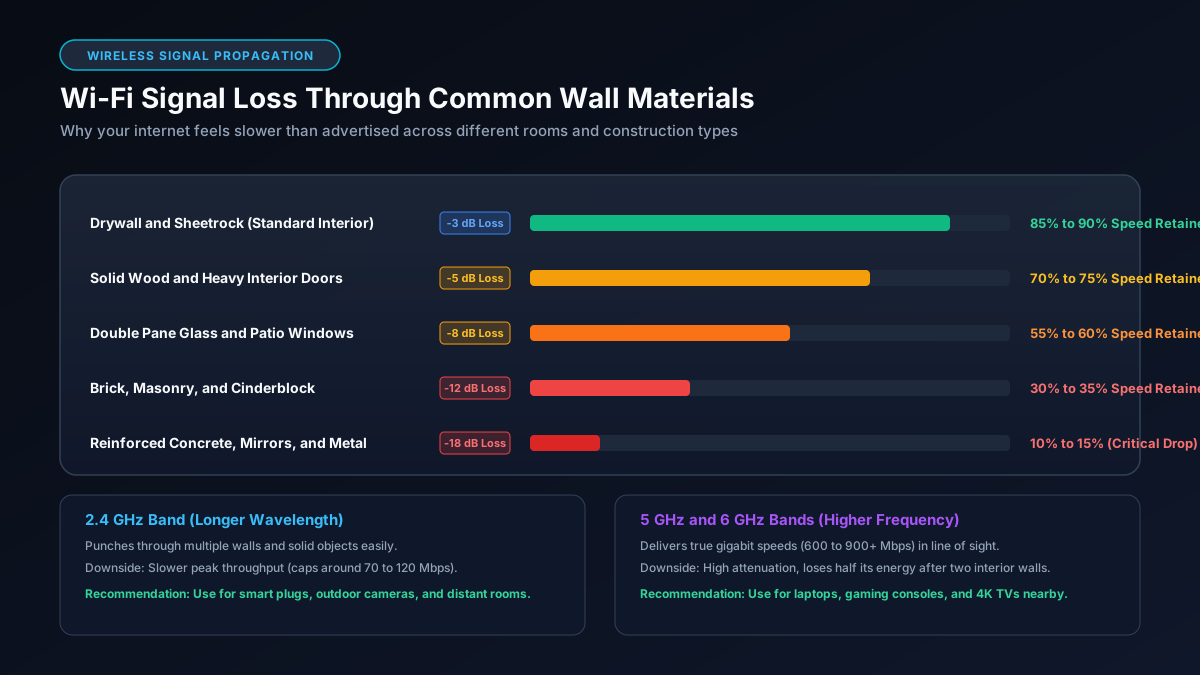
Cada pacote Wi-Fi carrega dados de controle adicionais, incluindo cabeçalhos, códigos de correção de erros e confirmações de recebimento. Essa sobrecarga de protocolo sem fio (overhead) costuma consumir de 20 a 40 por cento da largura de banda teórica antes mesmo que um único byte do seu arquivo seja transferido. Além disso, as ondas de rádio enfraquecem com a distância por meio da atenuação de sinal. Cada metro a mais entre o dispositivo e o roteador diminui a intensidade da conexão, e atravessar uma parede de alvenaria ou concreto pode reduzir seu rendimento pela metade.
O Wi-Fi também opera em modo half-duplex compartilhado: o roteador só consegue transmitir ou receber em um dado instante, nunca ambos simultaneamente. Quando múltiplos aparelhos disputam o canal, cada um aguarda a sua vez. A retransmissão de pacotes amplia esse impacto: se um pacote for perdido por interferência, precisará ser reenviado, consumindo uma capacidade que poderia estar sendo usada para novos dados.
Principais Causas de um Wi-Fi Lento
Posicionamento do Roteador
Colocar o roteador dentro de armários fechados, em cantos da casa ou diretamente no chão restringe drasticamente seu alcance útil. Os sinais irradiam em todas as direções; no chão, boa parte da energia é absorvida desnecessariamente pelo piso. Móveis com portas de metal ou espelhos podem refletir ou bloquear o sinal, criando pontos cegos a poucos metros de distância.
Interferência de Redes Vizinhas
Em prédios residenciais e áreas urbanas adensadas, dezenas de redes Wi-Fi operam simultaneamente nos mesmos canais de frequência. Esse fenômeno é chamado de congestionamento de canal. Quando seu roteador e o do vizinho transmitem no mesmo canal, ocorrem colisões constantes de dados e retransmissões que deixam todos os dispositivos mais lentos.
Interferência de Eletrodomésticos
Fornos de micro-ondas emitem radiofrequência na faixa de 2,4 GHz durante o uso, sobrepondo-se à frequência mais comum de Wi-Fi. Caixas de som Bluetooth, fones de ouvido sem fio, babás eletrônicas e telefones sem fio também geram ruído no espectro de 2,4 GHz. Um simples aquecimento no micro-ondas pode congelar uma videochamada ou derrubar um download.
Padrões Antigos e Dispositivos Obsoletos
Aparelhos limitados ao padrão antigo 802.11n (Wi-Fi 4) operam a uma fração da velocidade suportada por roteadores modernos 802.11ax (Wi-Fi 6). Para piorar, ao conectar um aparelho legado na faixa de 2,4 GHz, o roteador pode ser forçado a reduzir a velocidade de comunicação global para acomodá-lo, penalizando todos os outros dispositivos conectados.
Limitação de Velocidade pela Operadora (Throttling)
Alguns provedores reduzem a velocidade caso você atinja a franquia mensal de dados. Se sua conexão estiver lenta desde o início do ciclo e seu uso estiver normal, o problema raramente é limitação da operadora. Realize um teste cabeado para tirar a dúvida.
Como Testar sua Velocidade Corretamente
Todo diagnóstico preciso começa com uma medição de referência via cabo. Conecte seu computador diretamente a uma porta do roteador usando um cabo de rede Ethernet e execute um teste em ferramentas como Speedtest.net ou Fast.com. Esse resultado reflete a velocidade real entregue pelo provedor, livre de fatores sem fio. Anote esse valor.
Em seguida, desconecte o cabo e execute o mesmo teste por Wi-Fi no mesmo cômodo. Compare os valores: obter no Wi-Fi entre 60 e 80 por cento da velocidade cabeada é considerado perfeitamente normal e saudável. Valores abaixo de 40 por cento indicam problemas que merecem ajustes. Use nosso conversor de Mbps para GB/s para traduzir os resultados dos testes nas unidades comumente exibidas por navegadores e programas de download.
Soluções Práticas para Melhorar a Velocidade do Wi-Fi
Alterar o Canal do Wi-Fi
Acesse a página de administração do seu roteador (geralmente em 192.168.1.1 ou 192.168.0.1) e navegue até as opções de rede sem fio. Na frequência de 2,4 GHz, configure para os canais 1, 6 ou 11, pois são os únicos que não se sobrepõem. Aplicativos como o WiFi Analyzer permitem verificar quais canais os vizinhos estão utilizando para escolher o mais livre.
Migrar para a Frequência de 5 GHz
A faixa de 5 GHz é muito menos congestionada que a de 2,4 GHz, entrega taxas de transferência expressivamente maiores e não sofre com interferências de micro-ondas. O contraponto é um alcance menor. Caso seu aparelho esteja no mesmo ambiente ou próximo ao roteador, conecte-se à rede 5 GHz para um ganho imediato de desempenho.
Atualizar para um Roteador Wi-Fi 6 ou Wi-Fi 6E
Roteadores Wi-Fi 6 (802.11ax) gerenciam múltiplos dispositivos simultâneos com eficiência superior graças a recursos como o OFDMA, que atende vários aparelhos em uma única transmissão. Em lares com dez ou mais equipamentos conectados, trocar o roteador costuma elevar bastante a média de velocidade. Veja nosso guia com o melhor roteador para internet gigabit para conhecer modelos recomendados.
Conectar Aparelhos Fixos via Ethernet
Consoles de videogame, smart TVs e computadores de mesa raramente mudam de lugar. Ligá-los via cabo de rede alivia o tráfego aéreo do Wi-Fi para smartphones e notebooks, além de estabilizar a latência (ping), evitando travamentos em jogos online.
Reposicionar o Roteador
Instale o roteador em local centralizado da residência, elevado sobre uma prateleira ou mesa. Mantenha-o longe de paredes grossas, pilares, espelhos e eletrodomésticos de grande porte. Para residências amplas ou de dois andares, considere adotar nós de rede mesh ou pontos de acesso cabeados. Para saber por que as velocidades podem oscilar mesmo no cabo, veja nosso artigo sobre por que você não está atingindo velocidades gigabit.
Resumo Rápido: Causas Comuns e Como Resolver
| Causa | Impacto Provável | Solução |
|---|---|---|
| Roteador guardado dentro de armário | Alto | Mover para local aberto e elevado |
| Congestionamento de canais (2,4 GHz) | Alto | Usar canais 1, 6 ou 11; mudar para 5 GHz |
| Dispositivo 802.11n antigo na rede | Médio | Isolar o dispositivo ou atualizar adaptador |
| Interferência de micro-ondas / Bluetooth | Médio | Conectar na faixa de 5 GHz |
| Franquia de dados esgotada | Alto quando ativo | Checar consumo e fazer upgrade do plano |
| Muitos aparelhos disputando o Wi-Fi | Médio a Alto | Ligar aparelhos fixos por cabo Ethernet |