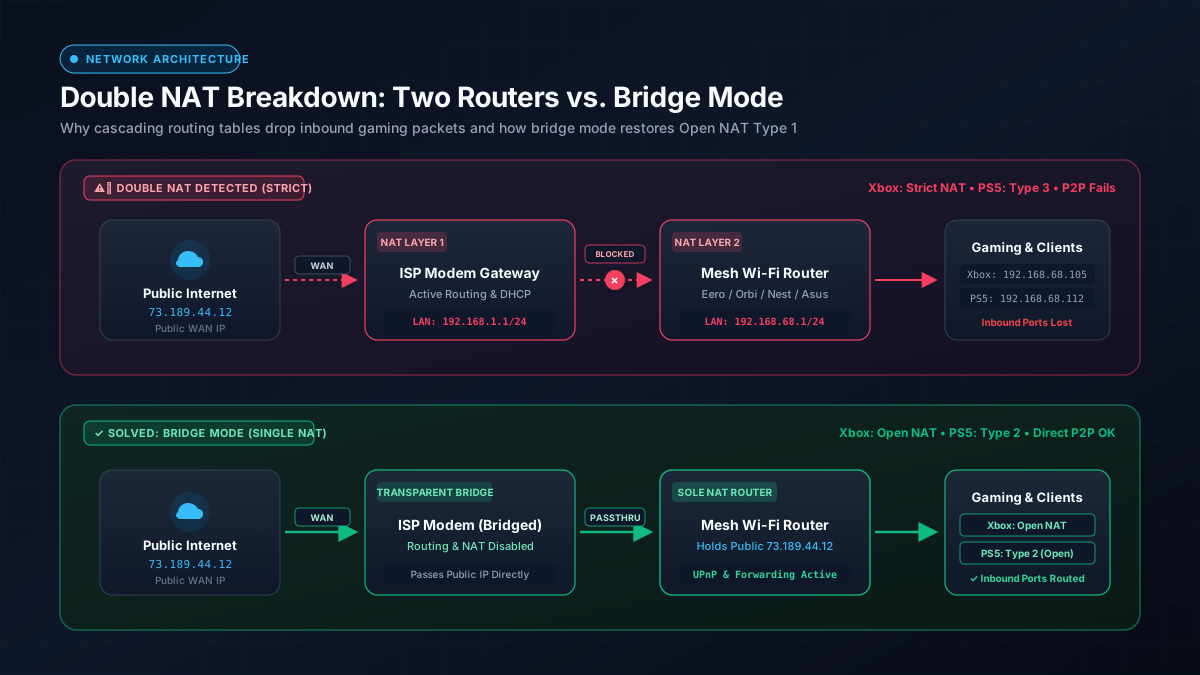
إجابة سريعة: ما هي مشكلة Double NAT وكيف تتخلص منها؟
تحدث مشكلة Double NAT (ترجمة عناوين الشبكة المزدوجة) عندما تقوم بتوصيل راوتر واي فاي منفصل أو نظام شبكي (مثل eero أو Google Nest أو Netgear Orbi) بمودم مزود بالخدمة يحتوي بالفعل على راوتر مدمج نشط. يحاول كلا الجهازين إدارة عناوين IP الخاصة وجدران الحماية في نفس الوقت.
طريقة الحل: قم بضبط مودم/بوابة مزود الخدمة على وضع الجسر (Bridge Mode) لتعطيل الراوتر الداخلي له، أو حوّل نظام الواي فاي الشبكي إلى وضع نقطة الوصول (AP Mode). يعيد ذلك توحيد جدول الشبكة وتوفير اتصال Open NAT من النوع 1 أو 2.
كيف يعمل NAT ولماذا يقطع NAT المزدوج الاتصالات
لفهم سبب تسبب Double NAT في مشاكل الاتصال، من الضروري أولاً معرفة ما تفعله تقنية ترجمة عنوان الشبكة القياسية (NAT) على خطوط الإنترنت المنزلية المعتادة.
NAT الأحادي: ترجمة عنوان IP عام واحد إلى عناوين خاصة متعددة
يخصص مزود خدمة الإنترنت لمنزلك عنوان IPv4 عاماً واحداً (مثل 73.189.44.12). ومع ذلك، تتصل المنازل اليوم بعشرات الأجهزة في نفس الوقت: الهواتف الذكية، وأجهزة الكمبيوتر، والشاشات الذكية، ومنصات الألعاب.
ونظراً لعدم توفر عناوين IPv4 كافية عالمياً لكل جهاز بشكل مستقل، يستخدم الراوتر تقنية NAT (المحددة في معيار IETF RFC 1918) لإنشاء شبكة محلية خاصة—عادة ضمن النطاق 192.168.1.0/24 أو 10.0.0.0/24. عندما يطلب حاسوبك فتح صفحة ويب، يستبدل الراوتر عنوان IP الخاص بحاسوبك بالعنوان العام، ويسجل الطلب في جدول الترجمة، ثم يوجه البيانات العائدة إلى حاسوبك مباشرة. تتم هذه الترجمة الأحادية بسلاسة وشفافية تامة.
NAT المزدوج: فخ العزل الناتج عن راوترين متعاقبين
يحدث Double NAT عندما يتم ربط راوترين نشطين بالتسلسل. إذا كنت غير متأكد مما إذا كان جهاز مزود الخدمة لديك مودماً مستقلاً أو جهازاً مدمجاً 2 في 1، راجع دليلنا حول الفرق بين المودم والراوتر لفهم دور كل جهاز.
- الراوتر 1 (بوابة مزود الخدمة): يتصل بالإنترنت، ويحصل على عنوان IP العام
73.189.44.12، وينشئ الشبكة الفرعية الخاصة أ (مثل192.168.1.1). - الراوتر 2 (راوتر الـ Mesh الخاص بك): يتم توصيل منفذ WAN الخاص به بالراوتر 1، فيحصل على عنوان IP خاص من الراوتر 1 (مثل
192.168.1.50)، وينشئ شبكة فرعية خاصة ب (مثل192.168.68.1). - منصة الألعاب أو الحاسوب: يتصل بالراوتر 2 ويحصل على عنوان IP ضمن الشبكة ب (مثل
192.168.68.105).
بدلاً من طبقة ترجمة واحدة، تضطر كل حزمة بيانات إلى عبور جداري حماية مستقلين وجدولي توجيه منفصلين تماماً.
لماذا تنجح حركة البيانات الصادرة وتفشل الواردة
تصفح الويب ومشاهدة YouTube وتنزيل تحديثات الألعاب تعمل بشكل طبيعي تماماً، لأن أجهزتك هي التي تبدأ طلب الاتصال إلى الخارج (Outbound). تخترق هذه الاتصالات الصادرة مسارات مؤقتة عبر كلا جداري حماية NAT، مما يسمح بردود الخوادم بالدخول.
ولكن تكمن المعضلة في حركة البيانات الواردة غير المطلوبة مسبقاً (Unsolicited Inbound Traffic). في ألعاب الأونلاين التي تعتمد على الاتصال الند للند (Peer-to-Peer مثل Call of Duty أو FIFA أو Halo)، ترسل منصة لاعب آخر حزم البيانات مباشرة إلى عنوان IP العام الخاص بك. عندما تصل تلك الحزم إلى الراوتر 1، لا يجد الراوتر أي سجل مسبق يشير إلى الجهاز الذي يحتاجها خلف الراوتر 2، فيقوم جدار الحماية بإسقاطها فوراً، ولا تصل مصافحة الاتصال الوارد إلى جهاز الألعاب أبداً.
لماذا يدمر NAT المزدوج ألعاب الإنترنت والأجهزة الذكية والخوادم
لا يظهر Double NAT عادة في اختبارات السرعة العادية، ولكنه يتسبب في أخطاء شبكية واضحة ومزعجة في الاستخدامات اليومية:
أجهزة الكونسول Xbox Series X/S و PS5 (NAT مقيد ومن النوع 3)
تجري منصات الألعاب الحديثة فحصاً ذاتياً للشبكة بمجرد تشغيلها للتأكد من جاهزيتها للعب الجماعي:
- Xbox: تظهر رسالة تحذيرية "Double NAT Detected" وتتحول حالة NAT إلى Strict (مقيد). لن تتمكن من استضافة غرف اللعب الجماعي، أو الانضمام إلى مجموعات الدردشة الصوتية (Party Chat)، أو اللعب مع أصحاب اتصال NAT المعتدل أو المقيد.
- PlayStation (PS4/PS5): تظهر الحالة NAT Type 3 (مقيد). تصبح طوابير البحث عن مباريات أطول بكثير، وتنقطع المحادثات الصوتية مصحوبة بأكواد أخطاء، ويفشل إنشاء جلسات اللعب المباشرة.
- Nintendo Switch: تنخفض الحالة إلى NAT Type D أو F، مما يمنعك تماماً من دخول غرف Mario Kart أو Super Smash Bros.
نظراً لأن تجاهل حزم البيانات الواردة يتشابه غالباً مع مشاكل الواي فاي، راجع دليلنا المفصل حول كيفية إصلاح فقدان الحزم (Packet Loss) في الألعاب للتأكد من استقرار خط الاتصال..
إذا كنت تقارن بين أنظمة الشبكات المتداخلة، راجع دليلنا للمقارنة بين مقارنة شبكات المش eero مقابل Orbi.الاتصالات الصوتية والمرئية (Discord و Teams ومكالمات Wi-Fi)
تتطلب بروتوكولات الصوت عبر الإنترنت (SIP و RTP) تدفقاً صوتياً ثنائياً ومباشراً. في وجود Double NAT، قد تصل حزم صوتك الصادرة إلى الطرف الآخر، لكن الحزم الواردة تفشل في اختراق جدار الحماية الثاني. يؤدي هذا إلى ظاهرة "الصوت أحادي الاتجاه" حيث يمكنك سماع الطرف الآخر بينما لا يستطيع سماعك، أو تنقطع المكالمة فجأة بعد 30 ثانية.
أجهزة المنزل الذكي وخوادم Plex ووحدات التخزين الشبكي NAS
إذا كنت تستضيف خادماً منزلياً للوسائط (Plex أو Jellyfin) أو وحدة تخزين شبكي (NAS) للوصول إلى ملفاتك عن بُعد، فإن قواعد إعادة توجيه المنافذ (Port Forwarding) على راوترك الشخصي لن تعمل. ستصطدم طلبات الاتصال الخارجية ببوابة مزود الخدمة وتتوقف لأنها لا تتواصل مع إعدادات الراوتر الثاني. وبالمثل، لن تتمكن الأجهزة الذكية الموجودة في شبكات فرعية مختلفة (مثل المصابيح الذكية المتصلة براوتر المزود والهاتف المتصل بنظام الـ Mesh) من اكتشاف بعضها عبر بروتوكولات mDNS أو UPnP.
كيفية فحص مشكلة NAT المزدوج في أقل من 60 ثانية
يمكنك التأكد مما إذا كان اتصالك يعاني من Double NAT عبر اختبارين تشخيصيين سريعين:
الطريقة 1: استخدام أمر Traceroute في Windows و Mac
افتح موجه الأوامر (Command Prompt) في Windows أو Terminal في macOS أو Linux وتتبع المسار إلى خادم DNS عام وموثوق:
افحص أول وثاني نقطة انتقال (Hop) في النتائج المعروضة:
- اتصال طبيعي (NAT أحادي):
Hop 1: 192.168.1.1 (الراوتر الخاص بك)
Hop 2: 100.x.x.x أو عقدة المزود العامة (مسار إنترنت مباشر)
- Double NAT نشط:
Hop 1: 192.168.68.1 (راوتر الـ Mesh الخاص بك)
Hop 2: 192.168.1.1  (بوابة المزود — وجود IP خاص في النقطة 2 يؤكد وجود Double NAT!)
إذا رأيت عنواني IP خاصين متتاليين (يبدآن بـ 192.168.x.x أو 10.x.x.x أو من 172.16.x.x إلى 172.31.x.x)، فإن اتصالك يمر عبر جهازي راوتر بالتأكيد.
الطريقة 2: التحقق من عنوان WAN IP للراوتر الثانوي
سجل الدخول إلى لوحة تحكم راوترك الشخصي أو تطبيقه على الهاتف (eero أو Netgear Orbi أو Asus وغيرها) وتفقد عنوان Internet / WAN IP:
- إذا كان عنوان WAN يبدأ بـ
192.168.x.xأو10.x.x.xأو172.16.x.x، فهذا يعني أن الراوتر يستقبل عنواناً محلياً خاصاً من راوتر آخر قبله، وأنت في وضع Double NAT. - إذا كان عنوان WAN يطابق تماماً عنوان IP العام الذي يظهر لك عند فتح موقع مثل whatismyipaddress.com، فالراوتر متصل بالإنترنت مباشرة عبر NAT أحادي سليم.
تنبيه: التمييز بين NAT المزدوج و Carrier-Grade NAT (CGNAT)
إذا كان عنوان WAN في راوترك يقع في النطاق 100.64.0.0 إلى 100.127.255.255، فأنت خاضع لتقنية Carrier-Grade NAT (CGNAT). وهذا شائع في اتصالات الجيل الخامس 5G المنزلية، والإنترنت الفضائي (Starlink)، وبعض شبكات الألياف. تتم هذه العملية من قبل مزود الخدمة نفسه في محطاته، وبالتالي فإن تعديل إعدادات الراوتر المنزلي لن يحلها ما لم تطلب IP عاماً ثابتاً من المزود.
4 طرق مجربة لحل مشكلة NAT المزدوج
للقضاء على Double NAT، يجب ضمان أن جهازاً واحداً فقط في شبكتك المنزلية بأكملها يتولى وظائف التوجيه وNAT. اختر الطريقة المناسبة لأجهزتك:
| الطريقة | الإجراء المطلوب | الأنسب لـ | النتيجة في الألعاب |
|---|---|---|---|
| 1. وضع الجسر (Bridge) | تفعيل Bridge Mode في بوابة ومودم مزود الخدمة | أجهزة الكابل والمودم المستقل وبوابات الألياف الداعمة | حل كامل 100% (Open NAT) |
| 2. تمرير IP Passthrough | تمرير عنوان WAN العام مباشرة إلى عنوان MAC لراوترك | بوابات الألياف المتقدمة (مثل AT&T BGW320 وبوابات المشغلين) | حل كامل 100% (Open NAT) |
| 3. وضع نقطة الوصول (AP) | تحويل نظام الواي فاي الشبكي Mesh إلى وضع Access Point | من يريد الاحتفاظ بميزات راوتر المزود والإعداد السهل | حل كامل 100% (Open NAT) |
| 4. استضافة DMZ | إدراج عنوان IP للراوتر الثانوي ضمن منطقة DMZ لبوابة المزود | البوابات المقفلة التي تفتقر لخيار وضع الجسر | حل بديل جزئي (Moderate NAT) |
الطريقة 1: تفعيل وضع الجسر الحقيقي (Bridge Mode) على بوابة المزود (موصى بها)
هذا هو الحل المثالي في هندسة الشبكات. يؤدي وضع بوابة المزود في Bridge Mode إلى إيقاف شبكات الواي فاي الداخلية وخادم DHCP ومحرك ترجمة NAT، مما يحول الجهاز إلى مودم تمرير خالص.
- قم بتوصيل جهاز كمبيوتر مباشرة ببوابة المزود عبر كابل إيثرنت.
- افتح متصفح الويب واكتب عنوان IP الخاص بالبوابة (عادةً
192.168.1.1أو192.168.0.1أو10.0.0.1). - سجل الدخول باستخدام بيانات المدير المطبوعة على الملصق خلف الجهاز.
- انتقل إلى Gateway > At a Glance أو الاتصال > إعدادات متقدمة.
- ابحث عن خيار Bridge Mode وحوّله إلى تمكين (Enable).
- احفظ الإعدادات وانتظر إعادة تشغيل البوابة. بعد إعادة التشغيل، صل منفذ WAN في راوترك الخاص بمنفذ الإيثرنت رقم 1 في البوابة.
سيسحب راوترك الشخصي الآن عنوان IP العام مباشرة، متخلصاً من Double NAT كلياً..
علاوة على ذلك، يتيح لك تشغيل راوتر مخصص واحد تفعيل إدارة قوائم الانتظار الذكية (SQM) لمنع ارتفاع البينج: تعرف على ما هو Bufferbloat وكيفية حله.الطريقة 2: إعداد IP Passthrough أو DMZplus (بوابات الألياف الضوئية)
بعض بوابات الألياف الضوئية المدمجة لا تتيح زراً تقليدياً لوضع الجسر نظراً لاعتماد خدمات الهاتف الثابت أو التلفزيون الرقمي على بقاء البوابة نشطة. بدلاً من ذلك، توفر ميزة IP Passthrough:
- ادخل إلى صفحة إعدادات البوابة (غالباً
192.168.1.254). - توجه إلى Firewall > IP Passthrough.
- اختر Passthrough في خانة Allocation Mode.
- اضبط Passthrough Mode على DHCPS-fixed.
- اختر عنوان MAC الخاص براوترك الشخصي من قائمة الأجهزة المتصلة.
- قم بتعطيل شبكتي الواي فاي 2.4 جيجاهرتز و5 جيجاهرتز في بوابة المزود حتى لا تتداخلا لاسلكياً مع نظام الـ Mesh لديك.
الطريقة 3: تحويل نظام Mesh إلى وضع نقطة الوصول (AP Mode)
إذا كنت تفضل ترك بوابة المزود تدير شبكتك المنزلية بالكامل (أو كانت سياسة عقد المزود تمنع تعديل إعدادات بوابته)، يمكنك تعطيل وظائف الراوتر في نظام الـ Mesh الشخصي:
- eero: افتح تطبيق eero > الإعدادات > إعدادات الشبكة > DHCP & NAT > اختر Bridge.
- Netgear Orbi: ادخل عبر المتصفح إلى
orbilogin.com> خيارات متقدمة > إعداد متقدم > وضع الراوتر / AP > اختر AP Mode. - TP-Link Deco: افتح تطبيق Deco > المزيد > خيارات متقدمة > وضع التشغيل > اختر نقطة وصول (Access Point).
- Asus ZenWiFi: الإدارة > وضع التشغيل > اختر وضع نقطة الوصول (Access Point Mode).
في وضع AP، تواصل وحدات الـ Mesh بث تغطية واي فاي فائقة في أرجاء المنزل، لكنها تتوقف عن توزيع عناوين IP، لتبقى بوابة المزود الراوتر الفعلي الوحيد، مما يعيد اتصال NAT الأحادي السليم لكافة الأجهزة.
الطريقة 4: وضع الراوتر الثانوي في المنطقة منزوعة السلاح (DMZ)
إذا كانت بوابة المزود تفتقر لخيار الجسر ولم تتمكن من تفعيل وضع AP (لحاجتك إلى ميزات الرقابة الأبوية المتقدمة أو شبكات VPN أو QoS في راوترك الشخصي)، يمكنك إعداد المنطقة منزوعة السلاح (DMZ):
- عيّن عنوان IP خاصاً وثابتاً للراوتر الثانوي ضمن النطاق الخاص ببوابة المزود (مثل
192.168.1.100). - في إعدادات بوابة المزود، توجه إلى جدار الحماية > DMZ.
- أدخل
192.168.1.100كعنوان مضيف DMZ واحفظ التغييرات.
ستقوم البوابة بتحويل جميع حزم البيانات الواردة غير المخصصة مباشرة إلى راوترك الثانوي دون اعتراضها أو فحصها، متجاوزة جدار الحماية الأول بنجاح..
تواجه الأجهزة تحديات NAT مماثلة أثناء السفر أيضاً؛ تعرف على طرق التعامل معها في دليلنا حول كيفية استخدام راوتر السفر في واي فاي الفندق.قائمة الفحص النهائية: الوصول إلى NAT مفتوح (Open NAT)
تعد مشكلة Double NAT أحد أبرز الأسباب الخفية وراء انقطاع اتصالات الألعاب، وخروج غرف الدردشة الجماعية، وعزلة أجهزة المنزل الذكي. من خلال اعتماد بنية تعتمد على راوتر وحيد نشط:
- منصات الألعاب: يُظهر جهاز Xbox حالة Open NAT، ويصل جهاز PlayStation إلى NAT Type 2 (Open).
- الأداء والسرعة: تتصل مصافحات الند للند (P2P) في اللعب الجماعي من المحاولة الأولى دون أي فقدان للحزم (Packet Loss).
- سهولة الاتصال: تعمل ميزات توجيه المنافذ التلقائي UPnP ومشاركة الملفات عبر الشبكة المحلية بسلاسة عبر كافة أجهزة العائلة.