Schnelle Erfolge, die für jede Plattform gelten
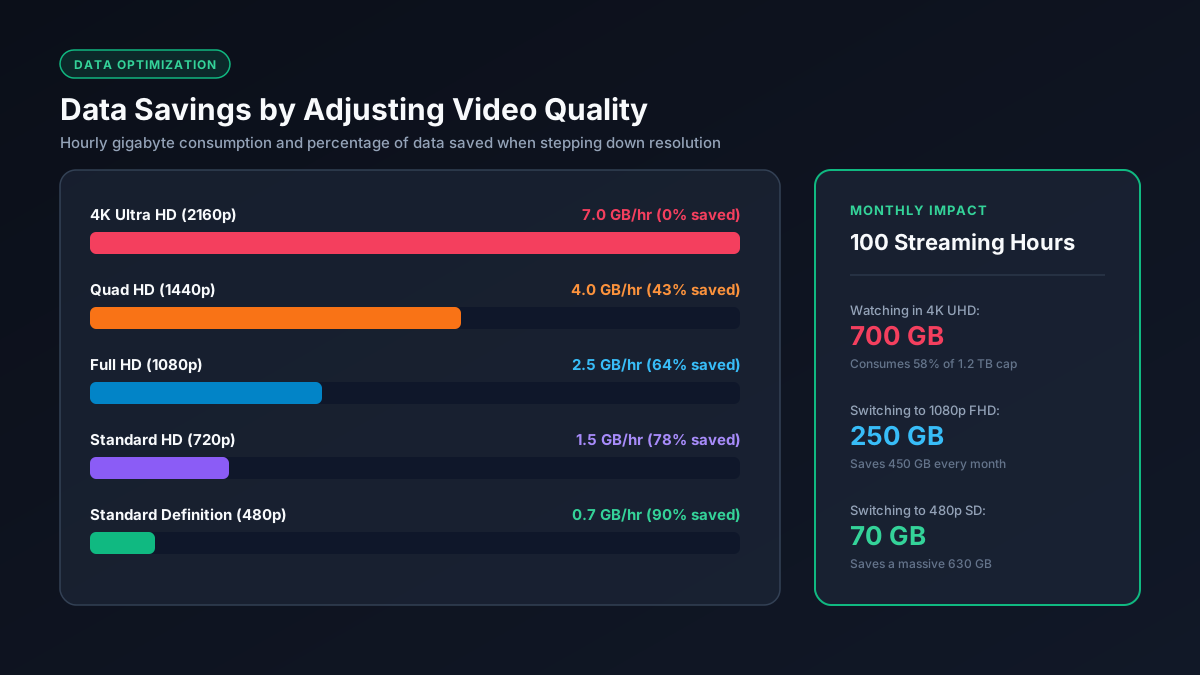
- Gehen Sie von 4K auf HD oder von HD auf SD herunter, wann immer der Bildschirm klein genug ist, dass der Unterschied nicht auffällt. Ein Smartphone oder Tablet profitiert selten von 4K in einer Weise, die den 5- bis 7-fachen Datenverbrauch rechtfertigt.
- Schalten Sie Autoplay aus, damit das Scrollen im Leerlauf oder eine vergessene "Nächste Folge"-Aufforderung nicht leise Daten verbrennt, während niemand zusieht.
- Laden Sie Inhalte über WLAN herunter, um sie später anzusehen, anstatt sie wiederholt zu streamen, da ein Download die Daten nur einmal verbraucht, während das mehrfache Streamen derselben Inhalte die Daten jedes Mal aufs Neue verbraucht.
- Legen Sie eine feste Qualität statt "Auto" fest, wo immer die App dies zulässt, da die Auto-Einstellungen bei einer schnellen Verbindung oft standardmäßig eine höhere Qualität wählen als nötig, selbst auf einem kleinen Bildschirm.
Netflix
Gehen Sie zu Konto, Wiedergabe-Einstellungen und wählen Sie Niedrig, Mittel oder Hoch, anstatt es bei der Standardeinstellung zu belassen. "Niedrig" verbraucht etwa 0,3 GB pro Stunde, "Mittel" etwa 0,7 GB und "Hoch" bis zu 7 GB bei 4K. Allein der Wechsel von Hoch zu Mittel kann den Datenverbrauch von Netflix um rund 75 Prozent senken. Siehe unsere vollständige Aufschlüsselung des Netflix-Datenverbrauchs für die kompletten Zahlen je nach Einstellung.
YouTube
Tippen Sie bei einem beliebigen Video auf das Zahnrad-Symbol und wählen Sie eine feste Auflösung anstelle von Auto. Das Aktivieren des Datensparmodus in den App-Einstellungen wendet automatisch eine Obergrenze für die Qualität auf alle Videos an, ohne dass Sie jedes einzeln anpassen müssen. Siehe unsere vollständige Aufschlüsselung des YouTube-Datenverbrauchs für genaue Zahlen nach Auflösung.
Disney+, Max, Amazon Prime Video und ähnliche Apps
Die meisten großen Streaming-Apps enthalten eine ähnliche Daten- oder Videoqualitätseinstellung, meist unter App-Einstellungen, Videowiedergabe oder Datennutzung. Suchen Sie nach Optionen mit der Bezeichnung Niedrig, Standard, Besser oder am Besten und wählen Sie eine mittlere Stufe für ein gutes Gleichgewicht zwischen Bildqualität und Datenverbrauch bei einem begrenzten Tarif.
Spotify und Musik-Apps
Musik verbraucht von vornherein weit weniger Daten als Video. Wenn Sie den Verbrauch jedoch weiter reduzieren möchten, gehen Sie zu Einstellungen, Audioqualität und legen Sie separate Stufen für WLAN- und mobiles Streaming fest. Das Herunterladen von Wiedergabelisten über WLAN bedeutet, dass zukünftiges Hören überhaupt keine Daten verbraucht, da es aus dem lokalen Speicher abgespielt wird.
TikTok und soziale Video-Apps
Schalten Sie den Datensparmodus in den App-Einstellungen ein, was den Verbrauch im Vergleich zur Standardqualität etwa halbieren kann. Da diese Apps auf kontinuierliche Autoplay-Videos ausgelegt sind, hat die Begrenzung der gesamten Scroll-Zeit hier eine größere Auswirkung als bei Apps, bei denen Sie aktiv auswählen, was Sie ansehen möchten.
Videoanrufe (Zoom, FaceTime, Teams)
Das Ausschalten von HD-Video in den Anrufeinstellungen reduziert den Datenverbrauch um 30 bis 40 Prozent mit minimalem sichtbaren Qualitätsverlust auf einem Laptop-Bildschirm. Das Umschalten auf "Nur Audio", wenn Video nicht erforderlich ist, ist die größte verfügbare Reduzierung und senkt den Verbrauch um 80 bis 95 Prozent im Vergleich zu einem Videoanruf.
Tricks auf Router-Ebene, die bei jeder App funktionieren
- Legen Sie Limits oder Zeitpläne auf Geräteebene fest bei Router-Apps, die dies unterstützen (verfügbar auf vielen Eero-, Google WiFi- und Netgear-Systemen), was nützlich ist, um die Nutzung eines bestimmten Geräts oder Familienmitglieds zu verwalten, ohne sich auf die Einstellungen jeder einzelnen App verlassen zu müssen.
- Aktivieren Sie Quality of Service (QoS) bei Routern, die dies unterstützen, wodurch die Bandbreite für wichtige Aktivitäten wie Videoanrufe gegenüber weniger zeitkritischen Hintergrund-Downloads priorisiert wird.
- Pausieren Sie automatische Updates bei getakteten Verbindungen. Bei den meisten Telefonen und Computern können Sie ein Netzwerk als "getaktet" markieren, wodurch große automatische Downloads wie App-Updates gestoppt werden, ohne dass Sie es bemerken.
Wann es sich nicht lohnt, die Qualität zu reduzieren
Wenn Ihr Tarif unbegrenzt ist oder ein hohes Soft-Limit hat, dem Sie sich selten nähern, ist nichts davon notwendig, und die Standardeinstellung auf die höchste verfügbare Qualität ist die bessere Wahl für die Bildqualität. Diese Einstellungen sind am wichtigsten für begrenzte Tarife, mobile Hotspots oder Haushalte, die aktiv versuchen, unter einer bestimmten monatlichen Freimenge zu bleiben. Lesen Sie unseren Leitfaden dazu, wie viele Daten Sie pro Monat tatsächlich benötigen, um herauszufinden, ob Ihr Haushalt überhaupt realistischerweise Gefahr läuft, ein Limit zu erreichen.