Les réflexes rapides valables sur toutes les plateformes
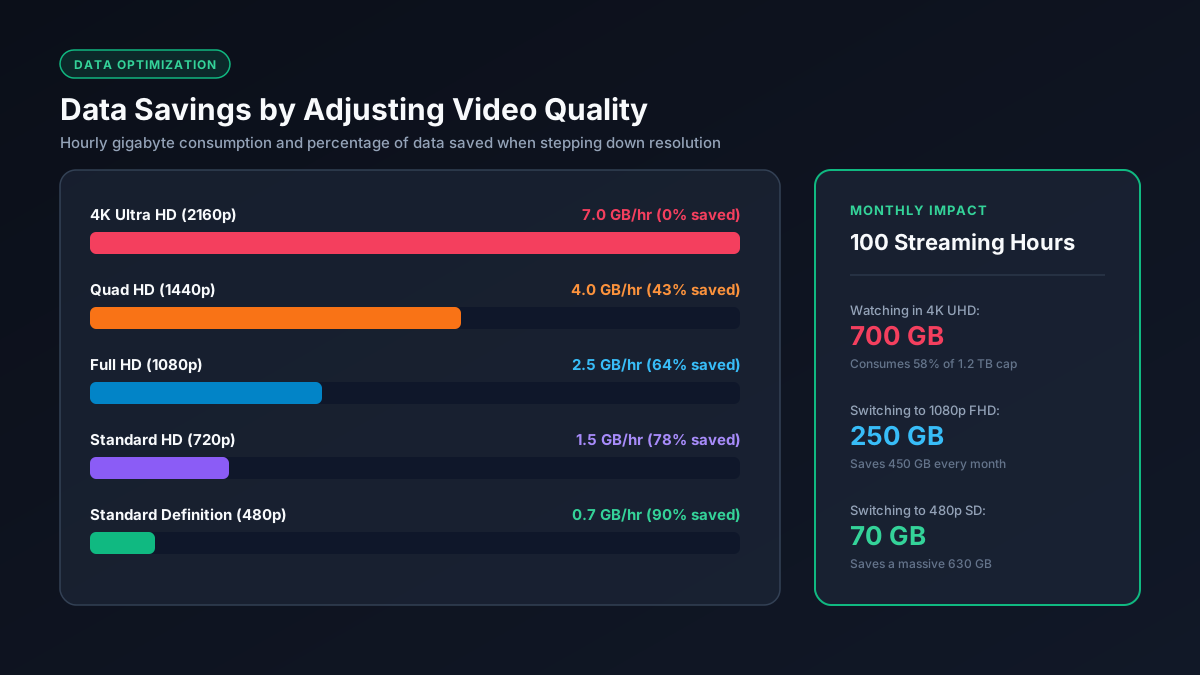
- Passez de la 4K à la HD, ou de la HD à la SD dès que l'écran est suffisamment petit pour que la différence ne soit pas visible. Un smartphone ou une tablette tire rarement parti de la 4K au point de justifier une consommation 5 à 7 fois supérieure.
- Désactivez la lecture automatique pour éviter que la lecture continue de vidéos ou le lancement inattendu de l'épisode suivant ne gaspille des données en silence lorsque personne ne regarde.
- Téléchargez vos contenus en Wi-Fi pour les regarder plus tard au lieu de les lire en streaming plusieurs fois : un téléchargement ne consomme des données qu'une seule fois, alors que le streaming répété les consomme à chaque visionnage.
- Définissez une qualité fixe plutôt que le mode Automatique dès que l'application le permet, car le mode Auto sélectionne souvent une qualité plus élevée que nécessaire sur une connexion rapide, même sur un petit écran.
Netflix
Accédez à Compte, Paramètres de lecture, et choisissez Faible, Moyen ou Élevé au lieu de laisser l'option par défaut. La qualité Faible consomme environ 0,3 Go par heure, Moyenne environ 0,7 Go, et Élevée jusqu'à 7 Go en 4K. Passer d'Élevé à Moyen réduit à lui seul l'empreinte de données de Netflix d'environ 75 %. Consultez notre analyse complète de la consommation de données sur Netflix pour le détail par paramètre.
YouTube
Appuyez sur l'icône d'engrenage sur n'importe quelle vidéo et choisissez une résolution fixe au lieu de laisser l'option Auto. Activer le mode Économiseur de données dans les paramètres de l'application applique automatiquement une limite de qualité sur toutes les vidéos sans devoir les modifier une par une. Consultez notre analyse complète de la consommation YouTube pour les chiffres par résolution.
Disney+, Max, Amazon Prime Video et applications similaires
La plupart des grandes applications de streaming proposent un paramètre similaire de qualité vidéo, généralement sous Paramètres de l'application, Lecture vidéo ou Consommation de données. Choisissez un palier intermédiaire pour un bon équilibre entre confort visuel et économie de données.
Spotify et applications musicales
La musique consomme naturellement beaucoup moins de données que la vidéo. Pour réduire davantage cet usage, rendez-vous dans Préférences, Qualité audio et réglez des niveaux distincts pour le Wi-Fi et les données cellulaires. Télécharger vos playlists en Wi-Fi permet ensuite d'écouter votre musique sans consommer aucun mégaoctet.
TikTok et réseaux sociaux vidéo
Activez le mode Économiseur de données dans les paramètres de l'application, ce qui permet de diviser la consommation de moitié par rapport à la qualité par défaut. Comme ces applications reposent sur le défilement continu avec lecture automatique, limiter le temps passé à faire défiler les vidéos a un impact encore plus décisif.
Appels vidéo (Zoom, FaceTime, Teams)
Désactiver la vidéo HD dans les paramètres d'appel réduit la consommation de données de 30 à 40 % avec une perte de netteté minimale sur un écran d'ordinateur. Passer en mode audio uniquement lorsque la vidéo n'est pas indispensable constitue la plus grande économie possible, réduisant l'usage de 80 à 95 %.
Astuces au niveau du routeur valables pour tous les appareils
- Définissez des limites ou des plages horaires par appareil sur les routeurs récents (disponible sur de nombreux systèmes Eero, Google WiFi, Netgear), très pratique pour réguler l'usage d'un équipement sans modifier chaque application.
- Activez la qualité de service (QoS) sur votre routeur pour donner la priorité au trafic essentiel (télétravail, appels vidéo) par rapport aux téléchargements lourds en arrière-plan.
- Activez le mode connexion limitée sur vos appareils. Les téléphones et ordinateurs permettent de marquer un réseau Wi-Fi comme connexion limitée (metered), ce qui bloque les mises à jour automatiques volumineuses à votre insu.
Quand la réduction de la qualité n'est pas nécessaire
Si votre forfait est illimité ou bénéficie d'un plafond si élevé que vous ne l'atteignez jamais, rien de tout cela n'est indispensable : choisir la qualité maximale par défaut reste la meilleure décision pour vos yeux. Ces astuces sont réservées aux forfaits plafonnés, aux partages de connexion mobile ou aux personnes cherchant à respecter une enveloppe de données précise. Consultez notre guide pour savoir de combien de données vous avez réellement besoin par mois pour vérifier si votre foyer est réellement exposé à un dépassement.