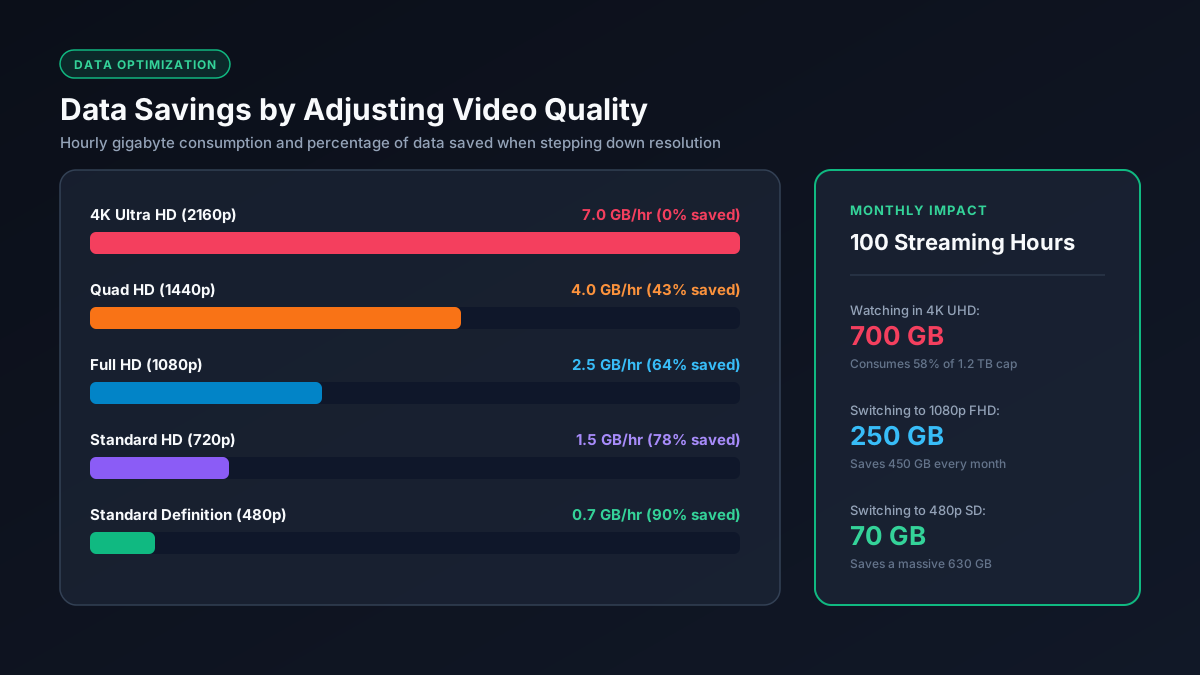
Soluzioni rapide valide su ogni piattaforma
- Passa da 4K a HD, oppure da HD a SD ogni volta che lo schermo è abbastanza piccolo da rendere la differenza impercettibile. Uno smartphone o un tablet raramente trae un beneficio dal 4K tale da giustificare un consumo di dati da 5 a 7 volte superiore.
- Disattiva la riproduzione automatica per evitare che lo scorrimento continuo o l'avvio del prossimo episodio consumi giga in sottofondo quando nessuno sta guardando.
- Scarica i contenuti tramite Wi-Fi per guardarli in un secondo momento invece di riprodurli più volte in streaming: il download consuma i dati una sola volta, mentre lo streaming ripetuto li assorbe a ogni singola visione.
- Imposta una risoluzione fissa invece di Auto dove l'applicazione lo permette, poiché la modalità automatica tende a selezionare la massima qualità possibile se rileva una connessione veloce, anche su schermi compatti.
Netflix
Vai su Account, Impostazioni di riproduzione e seleziona Basso, Medio o Alto invece di mantenere l'impostazione predefinita. L'opzione Basso consuma circa 0,3 GB all'ora, Medio circa 0,7 GB e Alto fino a 7 GB in 4K. Passare da Alto a Medio da solo può abbattere il traffico dati di Netflix di circa il 75%. Leggi la nostra analisi completa sui consumi di Netflix per conoscere tutti i dettagli.
YouTube
Tocca l'icona dell'ingranaggio su qualsiasi video e scegli una risoluzione fissa invece di Auto. L'abilitazione della modalità Risparmio Dati nelle impostazioni dell'app applica automaticamente una risoluzione moderata a tutti i filmati. Consulta la nostra guida al consumo dati di YouTube per le cifre esatte per ciascuna risoluzione.
Disney+, Max, Amazon Prime Video e app simili
I principali servizi di streaming includono impostazioni comparabili, reperibili di solito in Impostazioni App, Riproduzione Video o Consumo Dati. Scegli il livello intermedio per un equilibrio perfetto tra definizione dell'immagine e risparmio di giga.
Spotify e app musicali
L'audio in streaming consuma nettamente meno del video; tuttavia, andando su Impostazioni, Qualità dell'audio, puoi impostare parametri differenti per Wi-Fi e rete dati cellulare. Scaricare playlist su Wi-Fi azzera completamente l'impiego di connessione dati durante l'ascolto.
TikTok e app di video brevi
Attiva la modalità Risparmio Dati nelle impostazioni del profilo, che riduce il traffico generato di circa il 50%. Poiché queste app si basano sullo scorrimento e la riproduzione ininterrotta, contenere il tempo di navigazione è l'azione più efficace.
Videochiamate (Zoom, FaceTime, Teams)
Disattivare il video HD nelle opzioni di chiamata riduce l'assorbimento di banda del 30-40% con una variazione visiva minima sullo schermo del computer. Passare al solo audio quando il video non è indispensabile consente un risparmio compreso tra l'80% e il 95%.
Accorgimenti sul router validi per tutti i dispositivi
- Imposta limiti o orari per dispositivo: molti router moderni (come i sistemi mesh Eero, Google WiFi o Netgear) permettono di limitare o programmare l'accesso per specifici apparati domestici.
- Attiva la Quality of Service (QoS): per assegnare la priorità al traffico essenziale (smart working, call aziendali) rispetto a download non urgenti in background.
- Imposta la connessione come a consumo: sia su smartphone che su Windows puoi contrassegnare una rete come "a consumo", bloccando gli aggiornamenti di sistema pesanti in background.
Quando non ha senso ridurre la qualità
Se hai una linea in fibra con traffico illimitato o una soglia mensile così elevata da non raggiungerla mai, non c'è motivo di applicare queste limitazioni: la risoluzione massima offre l'esperienza visiva migliore. Questi consigli sono indispensabili per connessioni FWA con soglia, chiavette 4G/5G o hotspot portatili. Consulta la nostra guida su quanti dati servono al mese per accertarti se corri davvero il rischio di esaurire i tuoi giga.