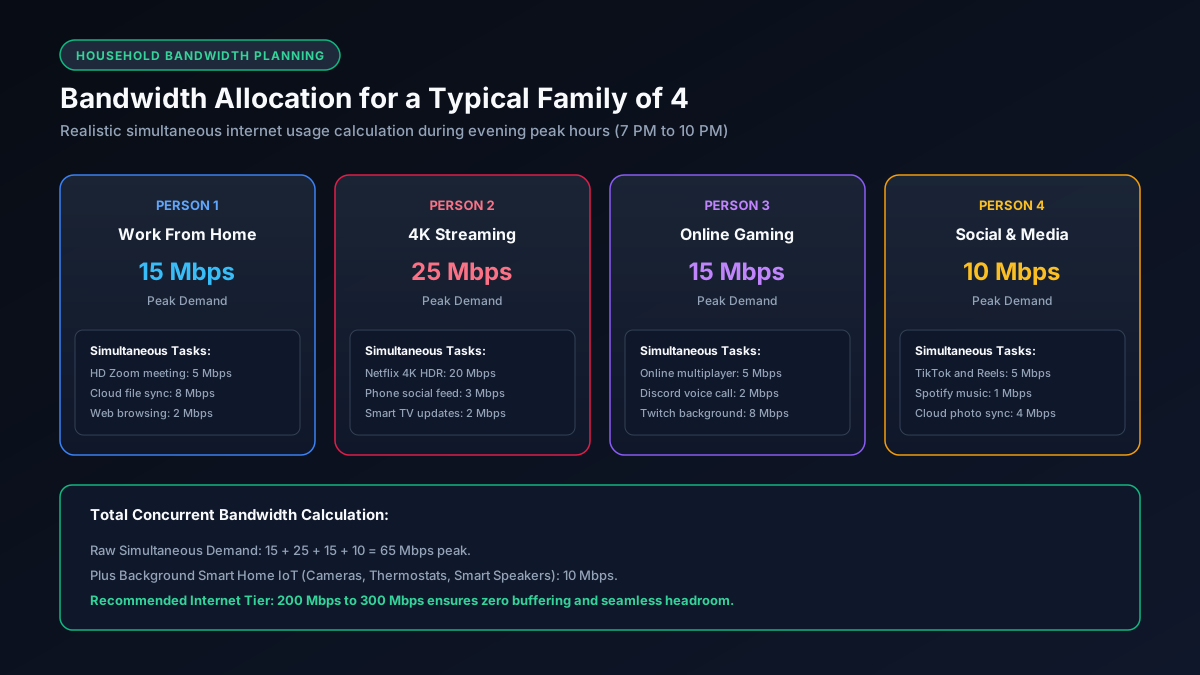
Ang isang solong remote worker ay nangangailangan ng hindi bababa sa 50 hanggang 100 Mbps download at 10 hanggang 20 Mbps upload para sa tuluy-tuloy na Zoom video conferences, Slack huddles, at cloud file transfers. Para sa mga tahanang may dalawa o higit pang remote workers o sabay na 4K streaming, ang planong 300 hanggang 500 Mbps ang nagbibigay ng perpektong allowance para sa katatagan.
Ang work-from-home (WFH) ay nagbibigay ng pambihirang kalayaan, ngunit nangangahulugan din ito na ang internet sa inyong bahay ang nagsisilbing pangunahing tulay ng iyong hanapbuhay. Halos walang mas nakakadismaya kaysa mag-freeze sa gitna ng mahalagang presentasyon, mapatid mula sa meeting ng buong kumpanya, o maghintay ng isang oras para lamang mag-upload ng files sa shared drive.
Agresibong ibinebenta ng mga internet provider ang mga gigabit plan para sa mga nagtatrabaho sa bahay, at madalas nilang iginigiit na kailangan ang 1,000 Mbps para makapagtrabaho. Sa totoo lang, ang karamihan sa mga gawaing pang-opisina ay nangangailangan lamang ng katamtamang bandwidth. Ang sikreto sa matatag na work-from-home setup ay wala sa napakalaking gigabit download, kundi sa pag-unawa sa bilis ng upload, mababang latency, at katatagan ng router.
Detalyadong Pangangailangan sa Bandwidth ng mga Karaniwang WFH Tools
Bawat software sa remote work ay may sariling pangangailangan sa network. Narito ang aktwal na bandwidth na nagagamit ng mga tanyag na workplace tools sa pang-araw-araw na trabaho:
| Application | Download na Kailangan | Upload na Kailangan | Epekto sa Katatagan |
|---|---|---|---|
| Zoom 1080p HD Group Call | 3.8 Mbps | 3.8 Mbps | Mataas (Sensitibo sa pagkawala ng packet) |
| Zoom 720p Karaniwang Video | 2.0 Mbps | 2.0 Mbps | Katamtaman |
| Microsoft Teams Screen Share | 4.0 Mbps | 4.0 Mbps | Mataas (Bumabagsak ang frame rate sa mahinang upload) |
| Slack Huddle (Audio Lamang) | 0.5 Mbps | 0.5 Mbps | Mababa |
| Citrix / Remote Desktop (RDP) | 5.0 Mbps | 2.0 Mbps | Napakataas (Dapat manatiling mababa sa 50 ms ang ping) |
| Google Docs / Sheets / Email | 1.0 Mbps | 0.5 Mbps | Napakamababa (Gumagana sa kahit anong basic plan) |
| OneDrive / Google Drive Sync | 25.0+ Mbps | 25.0+ Mbps | Pabago-bago (Kayang barahan ang mababagal na upload) |
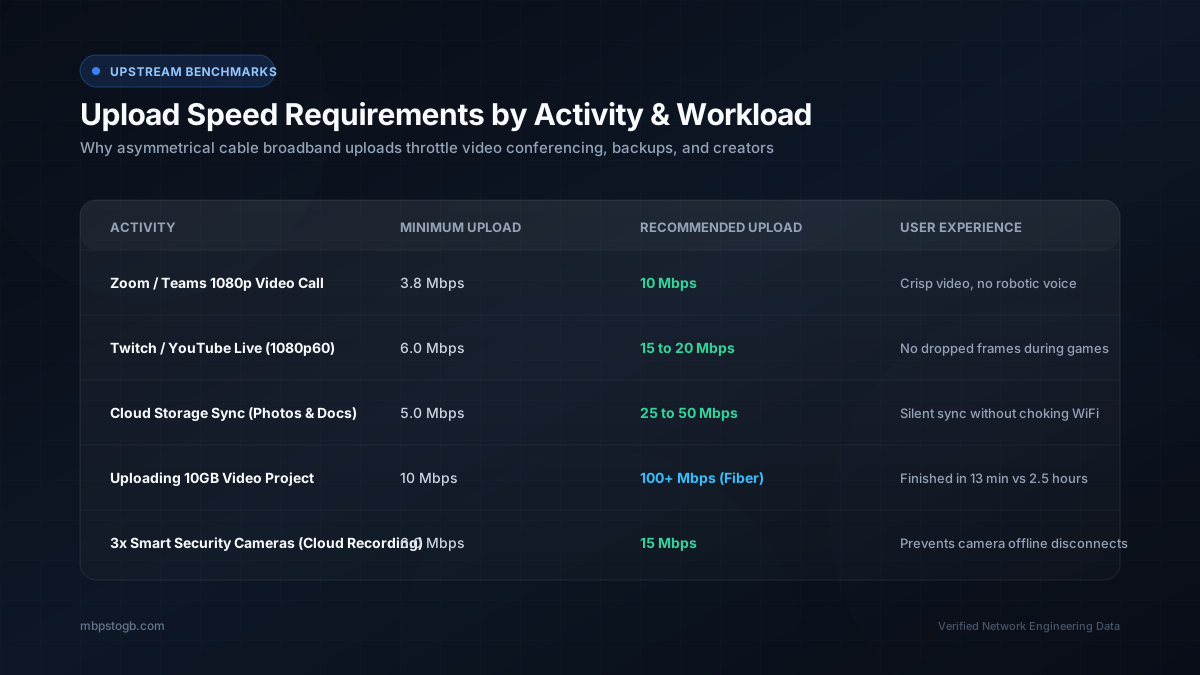
Ang Nakatagong Hadlang: Bakit Upload Speed ang Nagdidikta ng Linaw ng Tawag
Kapag nakaranas ng aberya ang isang remote worker, halos palagi nilang sinisisi ang kanilang download speed. Nagbabayad sila ng dagdag para mag-upgrade mula 200 Mbps patungong 800 Mbps, ngunit nagpapatuloy pa rin ang pag-freeze ng video calls. Ang sanhi nito ay ang pagiging asymmetrical ng karamihan sa cable at copper connections.
Ang isang plan ay maaaring magbigay sa iyo ng 500 Mbps download, ngunit 10 hanggang 15 Mbps lamang sa upload. Habang nasa video call, patuloy na ipinapadala ng iyong computer ang HD feed ng iyong camera at ang screen display sa internet. Ayon sa opisyal na system requirements ng Zoom, ang HD group meetings ay nangangailangan ng tuluy-tuloy at matatag na upload na may minimal jitter.
Kung may ibang miyembro ng pamilya na nag-a-upload ng backup mula sa telepono o nagsimulang mag-sync ang cloud storage, ang 10 Mbps upload channel mo ay agad mapupuno. Nagdudulot ito ng matinding packet queuing o bufferbloat: agad na nagiging tunog-robot ang boses mo at ang video ay nagiging tila slideshow. Upang masuri ang iyong koneksyon, basahin ang aming gabay tungkol sa kung ano ang magandang upload speed.
Ilang Mbps ang Kailangan ng Iba't Ibang WFH na Sambahayan?
50 hanggang 100 Mbps
Swak na swak para sa mag-isang naninirahan. May sapat na allowance para sa HD video calls, background music sa Spotify, at normal na pagba-browse nang walang antala.
200 hanggang 300 Mbps
Ang perpektong bilis para sa magkaparehang parehong nagtatrabaho sa bahay. Nagbibigay-daan sa dalawang sabay na video meeting, sabay na VPN access, at cloud sync nang walang nagiging sagabal sa isa't isa.
400 hanggang 500 Mbps
Inirerekomenda kung ang mga bata o kasama sa bahay ay nanonood ng 4K movies o naglalaro ng online games sa oras ng iyong trabaho. Basahin ang aming buong gabay sa Mbps para sa pamilyang may 4 na miyembro.
Tatlong Hardware Upgrades na Mas Sulit Kaysa sa Mas Mahal na Internet
Bago magdagdag ng dagdag na bayarin buwan-buwan sa iyong internet provider para sa mas mataas na plan, subukan muna ang tatlong hardware upgrade na ito na direktang magpapahusay sa katatagan ng iyong mga tawag:
- Kumonekta gamit ang Ethernet cable: Ang Wi-Fi signal ay madaling humina dahil sa mga pader at appliances sa bahay. Ang direktang Cat6 Ethernet cable mula sa router patungo sa iyong laptop ay nagtatanggal ng packet loss at ginagawang zero ang jitter. Matuto pa sa aming gabay sa pag-troubleshoot ng Wi-Fi.
- Mag-upgrade sa Wi-Fi 6 o Mesh Router: Kung hindi kayang magkabit ng kable, tandaan na ang mga lumang Wi-Fi 4 at 5 routers ay hirap kapag pinagsabay ang napakaraming smart home gadgets at work laptop. Ang mga modernong router na may OFDMA ay nag-aayos ng data packets nang may mataas na katumpakan. Tingnan ang aming mga mungkahi sa gabay para sa pinakamagandang router para sa gigabit internet.
- I-enable ang Quality of Service (QoS) sa router: Karamihan sa mga modernong router ay may QoS setting. Inuutusan nito ang router na palaging unahin ang Zoom, Teams, at corporate VPN bago ang panonood ng video o mga awtomatikong update ng telepono sa background.
Buod: Ang Hatol para sa Work from Home
Hindi mo kailangan ng mamahaling gigabit plan para maging produktibo sa work from home. Para sa 90% ng mga remote employees, ang matatag na 100 Mbps hanggang 300 Mbps download na may hindi bababa sa 15 Mbps upload ay naghahatid ng napakagandang karanasan sa trabaho nang walang anumang lag. Unahin ang mababang ping at wired connection kaysa sa naglalakihang megabits sa patalastas.