Osoba pracująca zdalnie w pojedynkę potrzebuje co najmniej 50 do 100 Mbps pobierania oraz 10 do 20 Mbps wysyłania, aby bez przeszkód prowadzić wideokonferencje na Zoomie, rozmawiać na Slacku i przesyłać pliki do chmury. W domach z dwoma lub więcej pracownikami zdalnymi albo równoległym streamingiem 4K plan 300 do 500 Mbps zapewnia idealny margines stabilności.
Praca z domu daje niezwykłą elastyczność, ale oznacza też, że domowe łącze internetowe staje się kluczowym narzędziem zawodowym. Niewiele rzeczy frustruje bardziej niż zamrożony obraz podczas ważnej prezentacji, zerwane połączenie na ogólnofirmowym spotkaniu czy godzinne czekanie na przesłanie prezentacji na dysk współdzielony.
Dostawcy internetu agresywnie reklamują gigabitowe łącza dla pracowników zdalnych, wmawiając klientom, że 1000 Mbps to absolutna konieczność do home office. W rzeczywistości większość zadań biurowych wymaga bardzo skromnej przepustowości. Sekret niezawodnego stanowiska pracy w domu tkwi nie w ogromnych pakietach pobierania, lecz w odpowiedniej prędkości wysyłania, niskich opóźnieniach i stabilnym routerze.
Rzeczywiste zapotrzebowanie na przepustowość w aplikacjach do pracy
Każde oprogramowanie biurowe stawia inne wymagania sieciowe. Poniższa tabela przedstawia faktyczne zużycie pasma przez popularne narzędzia w trakcie codziennej pracy:
| Aplikacja | Wymagane pobieranie | Wymagane wysyłanie | Wpływ na stabilność |
|---|---|---|---|
| Grupowa wideorozmowa Zoom 1080p HD | 3,8 Mbps | 3,8 Mbps | Wysoki (Wrażliwa na utratę pakietów) |
| Standardowe wideo Zoom 720p | 2,0 Mbps | 2,0 Mbps | Średni |
| Udostępnianie ekranu Microsoft Teams | 4,0 Mbps | 4,0 Mbps | Wysoki (Spadek płynności przy słabym uploadzie) |
| Slack Huddle (tylko dźwięk) | 0,5 Mbps | 0,5 Mbps | Niski |
| Citrix / Pulpit zdalny (RDP) | 5,0 Mbps | 2,0 Mbps | Bardzo wysoki (Ping musi być poniżej 50 ms) |
| Dokumenty Google / Arkusze / E-mail | 1,0 Mbps | 0,5 Mbps | Bardzo niski (Działa na każdym podstawowym łączu) |
| Synchronizacja OneDrive / Google Drive | 25,0+ Mbps | 25,0+ Mbps | Zmienny (Może zapchać wolny kanał wysyłania) |
Ukryte wąskie gardło: dlaczego prędkość wysyłania decyduje o jakości rozmów
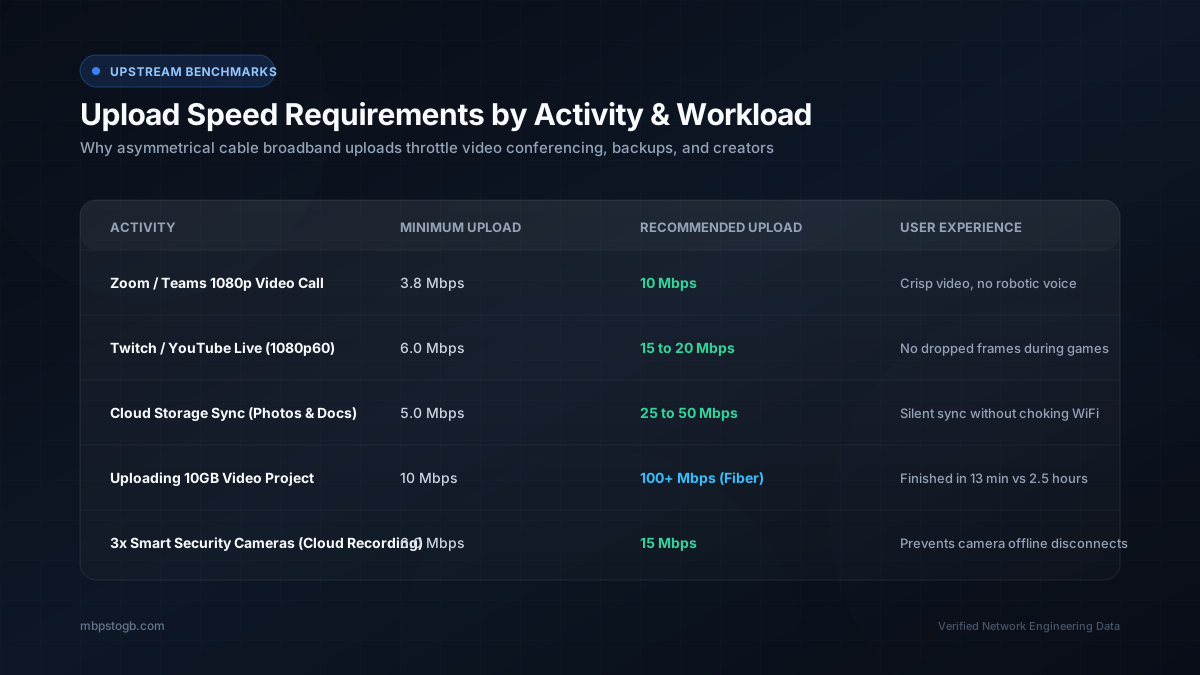
Gdy pracownicy zdalni narzekają na problemy z internetem, niemal bez wyjątku obwiniają prędkość pobierania. Dokupują droższy pakiet 800 Mbps zamiast 200 Mbps, a mimo to wideorozmowy nadal zacinają się i zrywają. Powód leży w tym, że większość łączy kablowych jest asymetryczna.
Pakiet kablowy może oferować 500 Mbps pobierania, ale zaledwie 10 do 15 Mbps wysyłania. Podczas wideorozmowy Twój komputer nieustannie wysyła strumień wideo HD z kamery oraz obraz ekranu. Zgodnie z oficjalnymi wymaganiami Zoom, grupowe spotkania w jakości HD wymagają stabilnego, symetrycznego transferu z minimalnym jitterem.
Gdy inny domownik przesyła kopię zapasową zdjęć z telefonu albo dysk chmurowy rozpocznie synchronizację, cały kanał 10 Mbps zostaje natychmiast zapchany. Wywołuje to zjawisko buforowania pakietów (bufferbloat): Twój głos natychmiast staje się robotyczny, a obraz zamienia się w pokaz slajdów. Dowiedz się więcej w naszym poradniku o tym, jaka jest dobra prędkość wysyłania.
Ile Mbps potrzebują różne gospodarstwa domowe z home office?
50 do 100 Mbps
Idealne dla osoby mieszkającej samotnie. Daje spory zapas na rozmowy wideo w jakości HD, muzykę ze Spotify w tle i płynne przeglądanie sieci bez spowolnień.
200 do 300 Mbps
Złoty środek dla par pracujących razem z domu. Pozwala na dwa równoległe spotkania wideo, jednoczesną pracę przez VPN i edycję plików w chmurze bez zacięć.
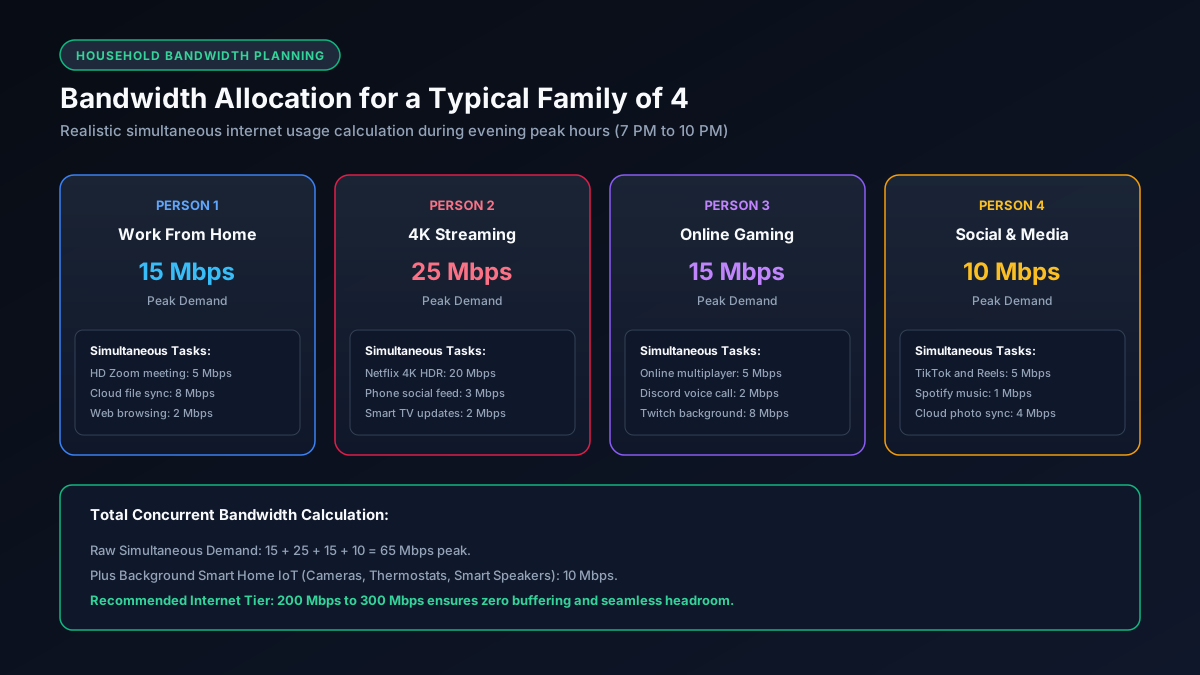
400 do 500 Mbps
Zalecane, jeśli dzieci lub współlokatorzy oglądają w tym czasie filmy w 4K albo grają online. Sprawdź nasz poradnik o Mbps dla 4-osobowej rodziny.
Trzy ulepszenia sprzętowe skuteczniejsze niż droższy abonament
Zanim zaczniesz co miesiąc dopłacać operatorowi kilkadziesiąt złotych za wyższy pakiet, wypróbuj te trzy modyfikacje sprzętowe, które bezpośrednio poprawiają stabilność połączeń:
- Podłącz komputer kablem Ethernet: Sygnał Wi-Fi ulega tłumieniu przez ściany i zakłóceniom od urządzeń domowych. Bezpośredni kabel Ethernet Cat6 od routera do biurka eliminuje utratę pakietów i redukuje jitter do zera. Zobacz nasz poradnik rozwiązywania problemów z Wi-Fi.
- Zmień router na Wi-Fi 6 lub system Mesh: Jeśli poprowadzenie kabla jest niemożliwe, pamiętaj, że starsze routery Wi-Fi 4 i 5 nie radzą sobie z obsługą dziesiątek urządzeń smart home obok służbowego laptopa. Nowoczesne routery z technologią OFDMA organizują pakiety z najwyższą precyzją. Poznaj nasze typy w zestawieniu na najlepszy router do gigabitowego internetu.
- Włącz funkcję Quality of Service (QoS) w routerze: Większość nowoczesnych routerów ma w ustawieniach przełącznik QoS. Pozwala to nadać najwyższy priorytet ruchowi z Zoom, Teams i połączeń VPN przed streamingiem filmów czy aktualizacjami w tle.
Podsumowanie: werdykt dla pracy z domu
Nie potrzebujesz drogiego łącza gigabitowego, aby komfortowo pracować zdalnie. Dla 90% pracowników stabilne połączenie 100 do 300 Mbps pobierania z co najmniej 15 Mbps wysyłania zapewnia doskonałe warunki bez opóźnień. Postaw na niski ping i połączenie przewodowe zamiast pustych megabitów z reklam.