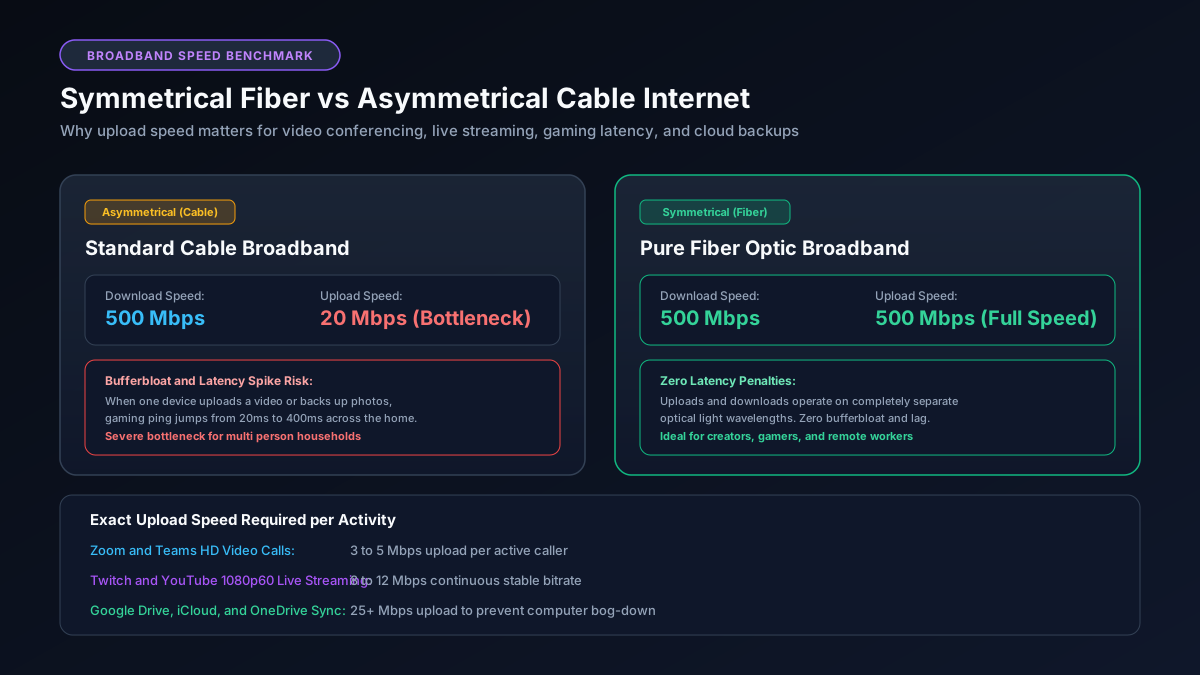
Ano Ba Talaga ang Ginagawa ng Upload Speed
Kapag naiisip ng karamihan ang bilis ng internet, download speed ang kanilang tinitingnan. Ngunit ang bilis ng upload ay kasinghalaga rin para sa maraming modernong gawain. Ang upload speed ay ang bilis kung saan nagpapadala ng impormasyon ang iyong device palabas patungo sa internet. Sa bawat pagkakataon na may ipinapadala ka, dumadaan ito sa iyong upload channel. Kabilang dito ang iyong boses at video habang nasa video call, ang mga frame na ibinobrodkast mo sa live stream, ang mga file na ina-upload sa cloud storage, at ang command packets na ipinapadala ng laro sa server upang makita ng ibang manlalaro ang iyong galaw sa real time.
Ang mabagal na upload ay lumilikha ng mga problema na madalas napapagkamalang mababang download speed o mataas na ping. Kung barado ang iyong upload channel, hindi makakapagpadala ng data nang mabilis ang iyong device para sumabay sa iyong ginagawa, at magdurusa ang buong karanasan. Ang pag-unawa sa iyong mga rekisito sa bilis ng upload ang unang hakbang upang makapili ng internet plan na angkop sa iyong pamumuhay.
Minimum na Rekisito sa Upload Speed Ayon sa Gawain
Iba-iba ang hinihinging bandwidth ng bawat aktibidad sa iyong upload connection. Ipinapakita sa talahanayan sa ibaba ang mga praktikal na minimum para sa karaniwang gawaing pambahay. Tandaan na ito ay para sa bawat device. Kung maraming tao sa bahay ang sabay-sabay na gumagawa ng mga gawaing mabigat sa upload, kailangang pagsamahin ang mga numerong ito.
| Aktibidad | Minimum na Bilis ng Upload |
|---|---|
| Video call, isang tao (SD) | 3 Mbps |
| Panggrupong video call sa HD | 5 hanggang 8 Mbps |
| Online multiplayer gaming | 1 hanggang 3 Mbps |
| Live streaming sa Twitch o YouTube | 10 hanggang 20 Mbps |
| Pag-upload ng malalaking file sa cloud | 20 Mbps pataas |
| Propesyonal na video collaboration at rendering | 50 Mbps pataas |
Kung ang kasalukuyan mong plan ay mas mababa kaysa sa mga limitasyong ito para sa iyong mga pangunahing gawain, nararapat na pag-isipan ang pag-upgrade o paglipat ng provider. Maaari mong gamitin ang aming Mbps to GB/s converter upang maisalin ang mga bilis na ito sa aktuwal na bilis ng paglipat ng file na mas madaling maintindihan.
Bakit Halos Palaging Mas Mabagal ang Upload Kaysa sa Download
Kung nag-speed test ka na at napansing mas mababa nang malaki ang iyong upload speed kaysa sa download, hindi ka nag-iisa. Hindi ito aksidente o sira sa linya; karamihan sa mga residential internet plan ay sadyang idinisenyo nang may asymmetrikong bilis.
Mas maraming bandwidth ang inilalaan ng mga internet service provider para sa download dahil karamihan sa pang-araw-araw na gawaing pambahay ay tumatanggap ng data. Ang panonood ng pelikula, pag-load ng webpage, pag-download ng software updates, at pag-browse sa social media feeds ay humihila ng data papunta sa iyo. Noong una, napakaliit lamang ng data na ipinapadala ng mga sambahayan kumpara sa kanilang natatanggap, kaya ganito binuo ang mga network.
Sa tradisyonal na cable internet (DOCSIS), mas lalong kitang-kita ang pagkakaibang ito dahil maliit na bahagi lamang ng frequency spectrum ang nakalaan para sa upstream channel. Kahit sa mga pagpapahusay gaya ng DOCSIS 3.1, limitado pa rin ang upload. Ang karaniwang cable plan ay madalas na limitado sa 35 Mbps upload kahit na umaabot sa 500 Mbps o higit pa ang download.
Ang fiber internet ang naiiba sa panuntunang ito. Dahil gumagamit ang fiber ng light signals sa glass fibers sa halip na kuryente sa copper cable, wala itong kaparehong limitasyon sa spectrum. Karaniwang nag-aalok ang mga fiber provider ng simetrikong bilis kung saan magkapareho ang upload at download, mula 300 Mbps hanggang 1000 Mbps sa parehong direksyon. Para sa mga remote worker at streamer, ang fiber ang pinakamagandang upgrade na maaari mong makuha.
Fiber vs. Cable Upload: Direktang Paghahambing
Malaki ang pagkakaiba sa praktika ng upload performance sa pagitan ng cable at fiber. Ang isang tahanan na may cable plan ay karaniwang nakakakuha lamang ng 10 hanggang 35 Mbps upload. Sa kabilang banda, ang fiber plan sa katulad na presyo ay naghahatid ng 300 hanggang 1000 Mbps upload. Malaking bagay ang agwat na ito kapag maraming gumagamit ng koneksyon o kapag may nagtatrabaho online at nag-a-upload ng malalaking media files.
Kung naglalaro ka ng competitive games habang may ibang gumagawa ng video call sa bahay, maaaring magdulot ng lag spikes ang limitadong upload ng cable. Tinatanggal ng fiber ang bottleneck na ito. Para sa karagdagang detalye, tingnan ang aming gabay sa magandang Mbps para sa gaming.
Paano Suriin ang Iyong Bilis ng Upload
Higit na mahalagang malaman ang iyong aktuwal na bilis kaysa magtiwala lamang sa sinasabi ng mga patalastas. Sundin ang mga hakbang na ito para sa tumpak na pagsusuri:
- Pumunta sa speedtest.net o katulad na tool tulad ng fast.com o ang built-in speed test ng Google.
- Isara ang lahat ng iba pang application at i-pause ang anumang download o stream bago patakbuhin ang pagsusuri.
- Patakbuhin ang pagsubok nang hindi bababa sa tatlong beses sa iba't ibang oras ng araw, kasama na ang umaga at ang peak hours sa gabi.
- Itala ang iyong download at upload numbers sa bawat pagkakataon.
- Ikumpara ang iyong mga resulta sa talahanayan sa itaas upang makita kung natutugunan ng iyong plan ang iyong mga pangangailangan.
Kung ang iyong upload ay palaging mas mababa nang mahigit 20% kaysa sa inaasahang bilis ng iyong plan, makipag-ugnayan sa iyong ISP upang masuri ang iyong modem o mga kable sa inyong lugar.
Mga Tip para Mapalaki ang Iyong Bilis ng Upload
Kung hindi mo agad mai-upgrade ang iyong plan, may mga praktikal na hakbang na maaari mong gawin. Gumamit ng wired Ethernet cable sa halip na Wi-Fi kapag gumagawa ng mabibigat na upload upang maiwasan ang interference. I-schedule ang malalaking cloud backups sa hatinggabi kung kailan kaunti ang gumagamit ng internet. Gamitin ang Quality of Service (QoS) settings sa iyong router upang unahin ang trapiko ng video calls kaysa sa mga background task. At isaalang-alang ang pagbaba ng resolution o bitrate sa iyong live stream kung nakakaranas ka ng dropped frames.